Calcul de calories Excel 2026 gratuit
169
Télécharger gratuitement
Planning repas semaine Excel avec liste de courses, budget, portions, allergènes et synthèse. Pour organiser vos menus et achats.


Ce planning repas semaine Excel organise vos déjeuners et dîners, calcule le budget selon les portions et prépare votre liste de courses. Le modèle contient cinq onglets : Planning repas, Liste de courses, Référentiel, Synthèse et Mode d'emploi, avec 100 lignes préparées pour vos saisies.
Vous renseignez les plats, les quantités, le temps de préparation, les allergènes et le statut. Les formules calculent les montants, signalent un budget supérieur à 25 € par repas et alimentent les indicateurs de la semaine.
Un particulier l'utilise surtout le week-end pour remplir les repas du lundi au dimanche, tandis qu'une famille avec deux adultes et deux enfants doit rapidement arbitrer entre portions, allergies et temps disponible. Le modèle prévoit les types Déjeuner et Dîner, mais vous pouvez aussi adapter les plats à vos habitudes.
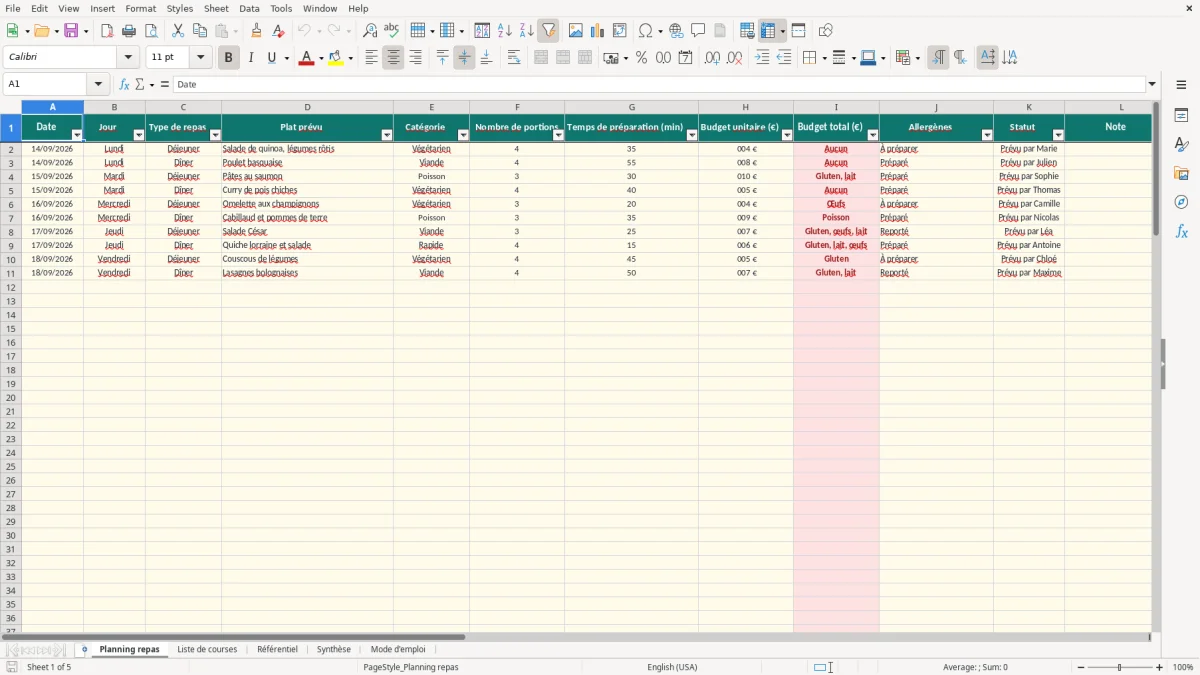
Dans l'image 1, l'onglet Planning repas affiche les colonnes Date, Jour, Type de repas, Plat prévu, Catégorie, Nombre de portions, Temps de préparation, Budget unitaire, Budget total, Allergènes, Statut et Note. Les lignes d'exemple comprennent une salade de quinoa pour 4 portions à 4,20 € et un poulet basquaise à 7,80 €.
Une personne qui cuisine quatre dîners et trois déjeuners peut saisir 7 à 14 lignes selon le nombre de convives. Avec 4 portions à 4,20 €, le budget total calculé devient 16,80 € ; avec 3 portions à 9,80 €, il atteint 29,40 € et déclenche le contrôle Budget élevé, fixé dans le fichier à plus de 25 €.
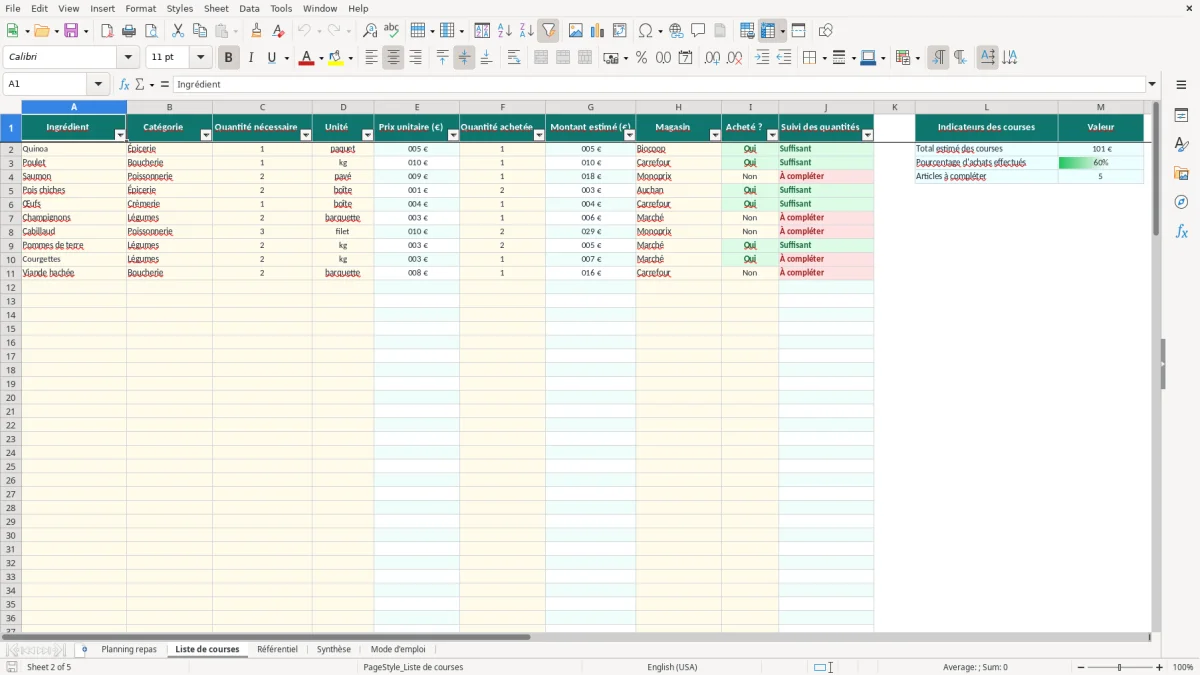
L'image 2 montre Liste de courses : Ingrédient, Catégorie, Quantité nécessaire, Unité, Prix unitaire, Quantité achetée, Montant estimé, Magasin, Acheté ? et Suivi des quantités. C'est l'onglet à utiliser juste avant le passage au supermarché, au marché ou chez le primeur.
Le champ Statut permet de savoir si un repas est À préparer, Préparé ou Reporté. La colonne Note peut servir à indiquer qui cuisine, comme dans les exemples Prévu par Marie, Prévu par Julien ou Prévu par Sophie.
Le fichier ne constitue pas une règle fiscale : il s'agit d'un outil domestique de prévision. Le Budget total (€) est calculé à partir du nombre de portions et du Budget unitaire (€). Ainsi, 4 portions à 4,50 € donnent 18,00 €, tandis que 2 portions à 8,90 € donnent 17,80 €.
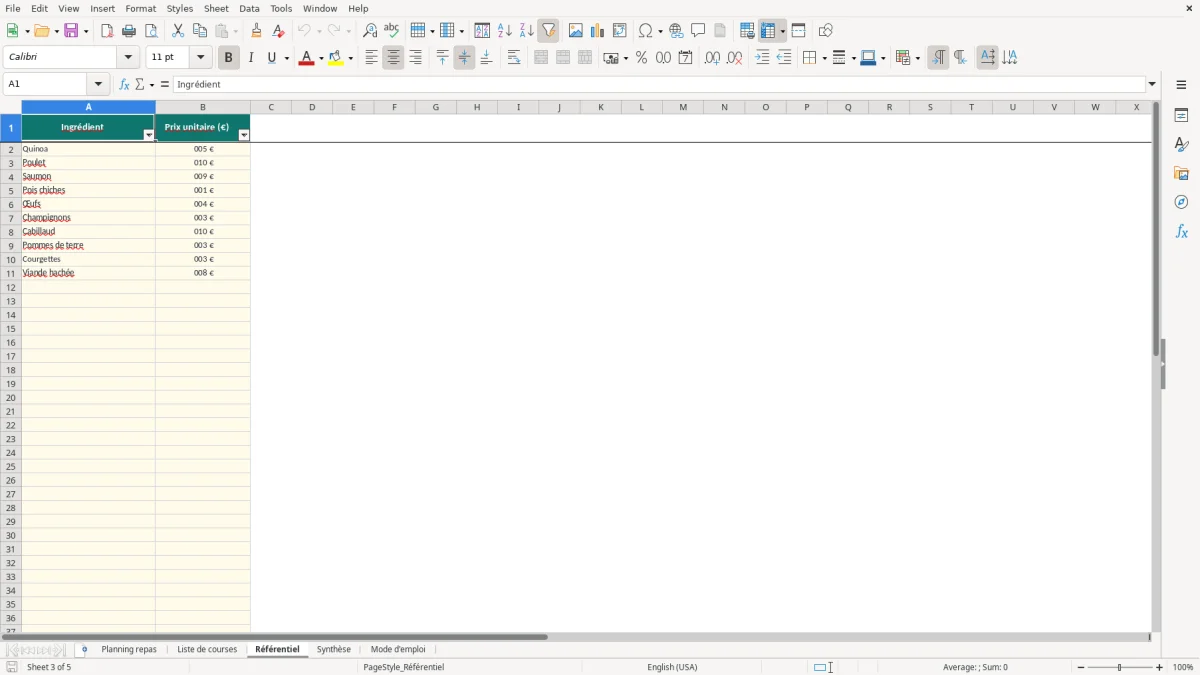
Dans l'image 3, l'onglet Référentiel contient les ingrédients et leur prix unitaire, par exemple Quinoa à 4,50 €, Poulet à 9,80 €, Saumon à 8,90 € et Pois chiches à 1,35 €. Prenez position : pour éviter un budget irréaliste, mettez à jour ce référentiel après vos achats plutôt que de corriger chaque ligne de courses séparément.
La liste de courses accepte g, kg, unité, paquet, boîte, barquette, pavé et filet. Ne mélangez pas 500 g et 0,5 kg dans une même logique de quantité sans conversion préalable : Excel multipliera les nombres, mais ne saura pas interpréter leur équivalence.
Le modèle permet une quantité nécessaire et une quantité achetée jusqu'à 10 000, ainsi qu'un prix décimal jusqu'à 10 000. L'état Suffisant apparaît lorsque la quantité achetée est au moins égale à la quantité nécessaire ; sinon, le fichier affiche À compléter.
Les formules utilisent notamment SOMME, MOYENNE, NB.SI, SOMME.SI et RECHERCHEV. Dans le format xlsx, le séparateur technique des arguments est une virgule, même si Excel affiche les fonctions en français. La Synthèse calcule aussi une alerte Budget dépassé lorsque le budget total des repas dépasse 100 €.
Le cas le plus fréquent est un prix unitaire ancien. Un saumon référencé à 8,90 € mais acheté 11,50 € fausse immédiatement le montant estimé : pour 2 pavés, l'écart atteint 5,20 €. Corrigez Référentiel avant de conclure que la semaine respecte votre enveloppe.
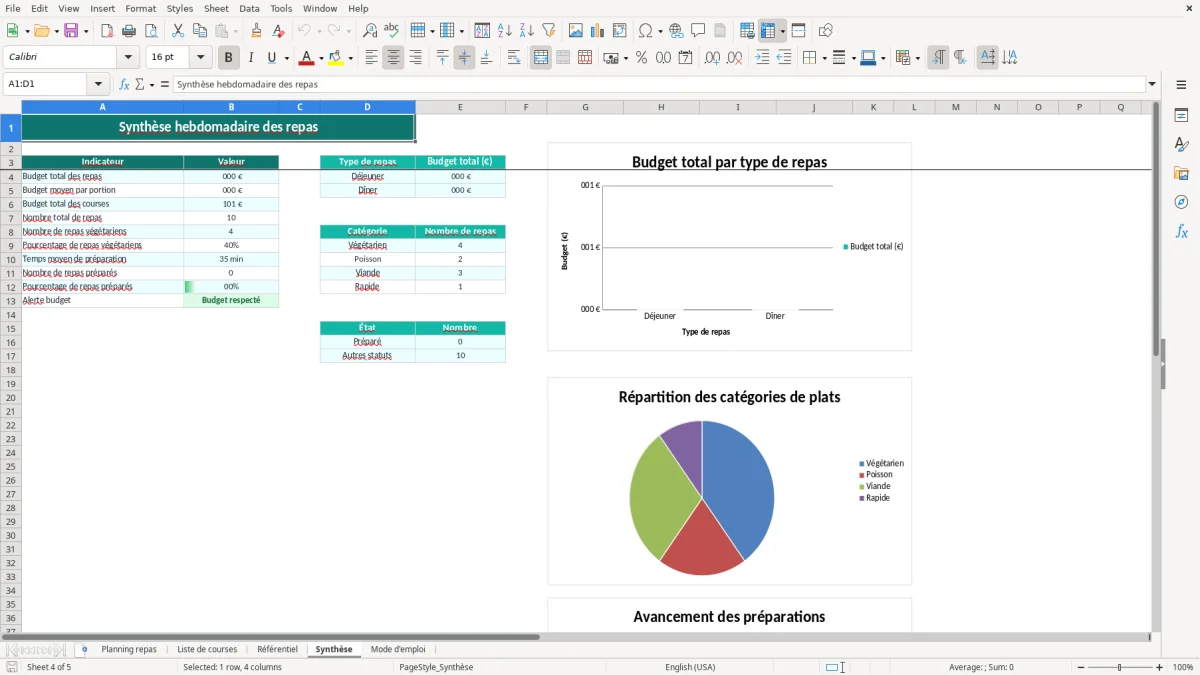
Dans l'image 4, l'onglet Synthèse rassemble les indicateurs : budget total des repas, budget moyen par portion, budget total des courses, nombre de repas, repas végétariens, temps moyen et repas préparés. Les graphiques comparent aussi déjeuners et dîners, catégories et états.
Si la recette nécessite 2 pavés de saumon mais que Quantité achetée vaut 1, la colonne Suivi des quantités affiche À compléter. Ce n'est pas un simple commentaire : l'indicateur compte ces lignes et l'image 2 permet de les filtrer visuellement avant de quitter le magasin.
Une ligne avec un plat mais sans portions ne produit pas un budget exploitable. De même, un statut laissé vide réduit la pertinence du pourcentage de repas préparés. Avec 10 repas dont 6 marqués Préparé, l'indicateur doit afficher 60 % ; avec seulement 4 statuts renseignés, le ratio ne décrit pas la semaine complète.
Enfin, dépasser systématiquement le seuil interne de 25 € déclenche Budget élevé sur chaque ligne concernée. C'est utile pour repérer un dîner coûteux, mais ce seuil n'est pas une norme : adaptez votre décision au nombre de convives et au budget réel du foyer.
Le plus efficace est de remplir le planning le même jour chaque semaine, par exemple le samedi matin, avant la liste de courses. En 20 minutes, saisissez 7 repas, vérifiez les portions et regardez si le total dépasse 100 €, seuil utilisé par l'alerte de Synthèse.
Dans Liste de courses, filtrez mentalement les lignes À compléter et renseignez Acheté ? avec Oui ou Non. Pour 12 articles dont 9 achetés, l'indicateur de progression doit atteindre 75 %. Le montant estimé reste calculé par quantité nécessaire multipliée par prix unitaire.
L'image 5, Mode d'emploi, rappelle le rôle des cinq onglets et les codes couleur. Gardez-le comme point de repère lors des premières utilisations : les cellules jaunes sont destinées à la saisie, les cellules bleu clair aux résultats.
Pour un foyer ou une petite colocation, les 100 lignes préparées suffisent largement. Passez à une application spécialisée si vous devez gérer plusieurs listes synchronisées, des stocks de placard en temps réel ou des recettes calculant automatiquement les ingrédients : ce modèle reste volontairement un planificateur hebdomadaire et une liste de courses, pas un logiciel d'inventaire.
L'onglet Planning repas prépare 100 lignes, de la ligne 2 à la ligne 101. Vous pouvez donc saisir jusqu'à 100 repas dans une même feuille, avec un filtre sur les colonnes A à M.
Oui. Le Budget total (€) est calculé à partir du nombre de portions et du Budget unitaire (€). Par exemple, 4 portions à 4,20 € donnent 16,80 €.
Ajoutez-le dans Référentiel, dans la colonne Ingrédient, puis renseignez son Prix unitaire (€). Il pourra ensuite être sélectionné dans Liste de courses, où RECHERCHEV récupère son prix.
Ce statut apparaît lorsque la Quantité achetée est inférieure à la Quantité nécessaire. Pour 2 kg nécessaires et 1 kg acheté, la ligne reste donc À compléter.
Les trois graphiques comparent les budgets Déjeuner et Dîner, le nombre de repas par catégorie et les états Préparé ou Autres statuts. Ils sont alimentés par les formules de l'onglet Synthèse.
Les listes déroulantes prévues proposent Déjeuner et Dîner pour le type de repas, ainsi que Végétarien, Poisson, Viande et Rapide pour la catégorie. Vous pouvez saisir les plats et les notes librement dans leurs colonnes dédiées.
Élodie Fontaine conçoit les modèles Excel de Tableur Facile. Formée à la gestion et au contrôle de gestion, elle a passé dix ans à construire des tableurs pour des PME et des cabinets comptables. Elle vérifie chaque formule et chaque mise en forme avant publication.
Grégoire Marchand rédige les guides pas à pas de Tableur Facile. Ancien consultant en organisation, il traduit des tableurs complexes en instructions claires, pour que chaque modèle soit utilisable dès le premier téléchargement.