Modèle Excel suivi de chantier gratuit (2026)
56
Télécharger gratuitement
Planning travaux Excel pour suivre les lots, délais, avancement, dépendances et budgets d’un chantier, avec synthèse et calculs automatiques.


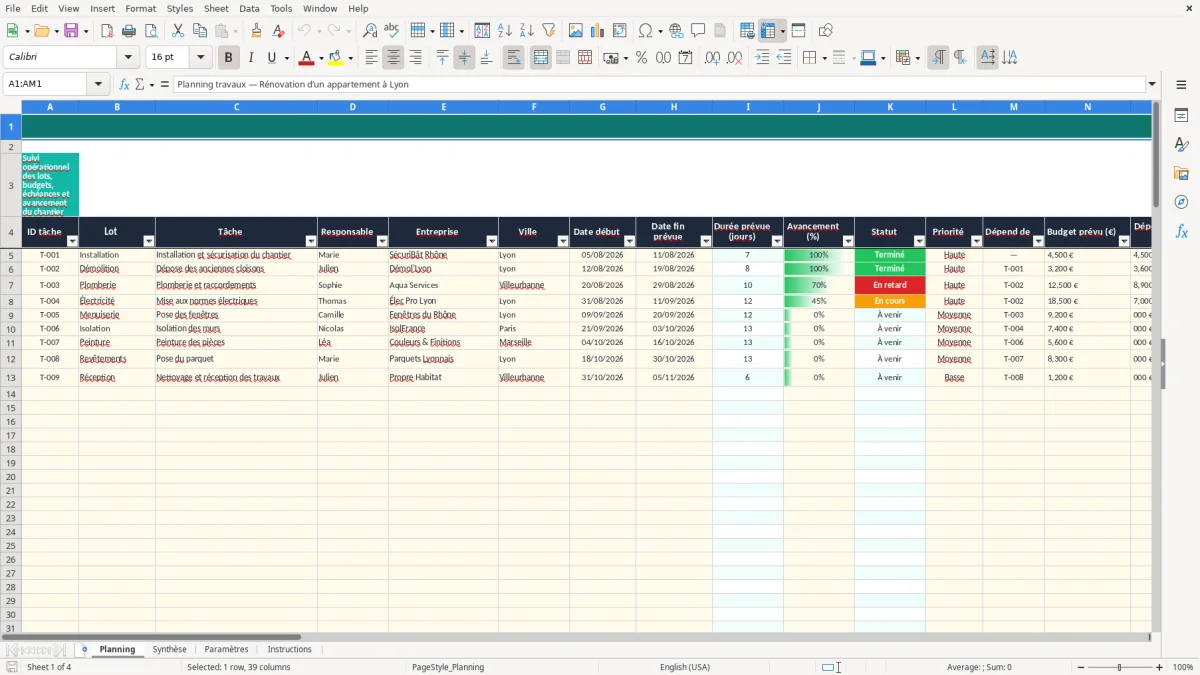
Ce planning travaux Excel sert à suivre les lots d’un chantier, leurs responsables, dates, dépendances, budgets et niveaux d’avancement. Le modèle contient un onglet Planning avec 100 lignes opérationnelles, une Synthèse avec indicateurs et graphiques, des Paramètres de TVA et un mode d’emploi.
L’image 1 montre le tableau principal, de l’identifiant de tâche jusqu’au montant TTC, avec une échelle hebdomadaire à partir du 03/08/2026. Les onglets Synthèse, Paramètres et Instructions expliquent respectivement les indicateurs, les taux utilisés et la méthode de mise à jour.
Un planning travaux Excel convient au maître d’œuvre, au gérant d’une SARL du bâtiment, à l’assistante de gestion qui coordonne les entreprises et au particulier qui pilote une rénovation. Le besoin apparaît avant le démarrage, puis chaque semaine lors de la réunion de chantier : il faut savoir quel lot commence, lequel dépend d’un autre et quelle facture a déjà été engagée.
L’image 1 montre l’onglet Planning consacré à ce suivi. Les colonnes A à F identifient la tâche, le lot, l’intervenant, l’entreprise et la ville ; les colonnes G à M suivent les dates, la durée, l’avancement, le statut, la priorité et les dépendances. Les colonnes N à T ajoutent le budget, les dépenses, l’écart, le retard, les jours restants et le montant TTC.
Pour un appartement à Lyon, la tâche T-001 concerne l’installation et la sécurisation du chantier du 05/08/2026 au 11/08/2026, avec un budget de 4 500 €. La démolition T-002 dépend de T-001 et affiche 3 600 € de dépenses pour 3 200 € prévus : l’écart calculé est donc de 400 € défavorable.
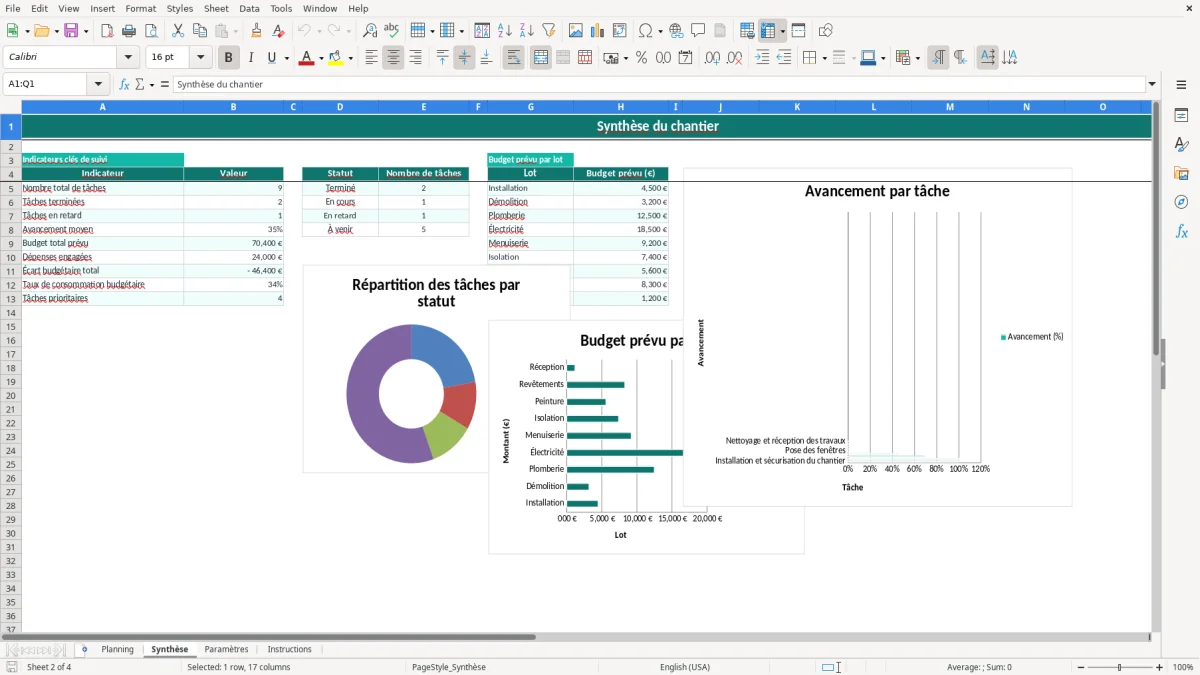
Dans Synthèse, visible sur l’image 2, vous retrouvez le nombre total de tâches, les tâches terminées ou en retard, l’avancement moyen, les budgets et les dépenses. Les graphiques permettent au gérant de présenter rapidement la situation au maître d’ouvrage, sans reconstruire un tableau à chaque réunion.
L’onglet Instructions recommande une mise à jour hebdomadaire des dates, de l’avancement, des dépenses engagées et des commentaires. Pour un chantier avec quatre salariés et six entreprises sous-traitantes, le créneau du vendredi après-midi est plus fiable qu’une mise à jour irrégulière avant chaque réunion.
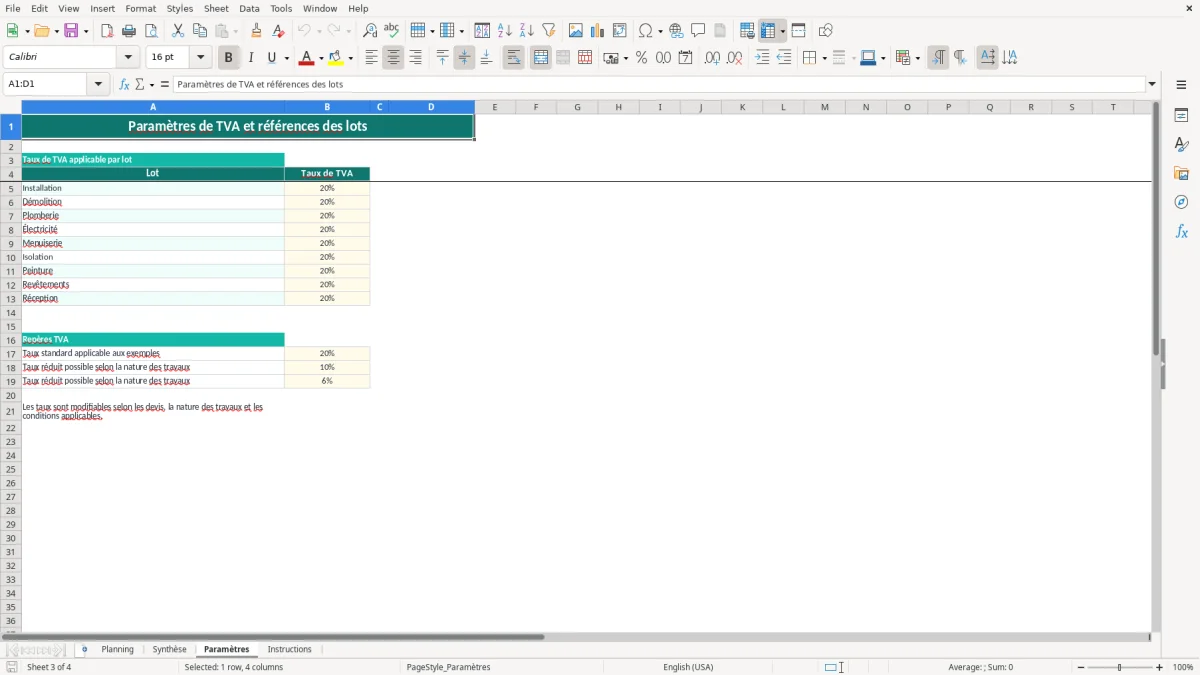
Le planning ne remplace pas une facture ni une déclaration de TVA, mais il permet de contrôler la cohérence des montants budgétés. Dans l’onglet Paramètres, illustré par l’image 3, les lots Installation, Démolition, Plomberie, Électricité, Menuiserie, Isolation, Peinture, Revêtements et Réception sont associés à un taux de 20 % dans les exemples.
Le taux normal de TVA est de 20 %. Des taux réduits de 10 % ou 5,5 % peuvent s’appliquer à certains travaux dans des logements achevés depuis plus de deux ans, selon la nature exacte des travaux et les conditions prévues par la réglementation. Le taux de 2,1 % ne concerne pas les travaux ordinaires de rénovation.
La colonne T calcule le TTC à partir du budget prévu en colonne N et du taux retrouvé par RECHERCHEV dans Paramètres. Avec 4 500 € HT et 20 %, le montant est de 5 400 € TTC ; avec 10 %, il serait de 4 950 €. Dans le fichier au format XLSX, les formules utilisent une virgule comme séparateur d’arguments, même si Excel français affiche généralement SOMME, SI ou RECHERCHEV.
L’onglet Instructions rappelle aussi que les taux doivent être adaptés aux devis et aux conditions applicables. Ne recopiez donc pas automatiquement 20 % sur une facture : vérifiez notamment la qualification de l’entreprise, la nature des travaux et l’attestation nécessaire pour un taux réduit.
Les devis, factures et situations de travaux doivent être rapprochés des dépenses engagées. Pour une entreprise commerciale, l’article L123-22 du Code de commerce impose la conservation des documents comptables pendant 10 ans. Le planning aide au pilotage, mais il ne constitue pas à lui seul une pièce comptable ni une déclaration à la DGFiP.
Le premier dérapage vient d’un budget renseigné mais jamais actualisé. Sur T-002, 3 200 € étaient prévus et 3 600 € engagés : sans saisie de la facture d’évacuation des gravats, le chantier paraît conforme alors que l’écart réel atteint déjà 400 €, soit 12,5 % du budget de cette tâche.
Une fin prévue au 19/08/2026 sans mise à jour de l’avancement peut produire une alerte tardive. La colonne K devient En retard lorsque la date est dépassée et que la tâche n’est pas terminée ; la colonne Q calcule alors le nombre de jours écoulés. Si vous laissez 0 % alors que l’entreprise a commencé, le tableau affichera une situation plus grave que la réalité et faussera la réunion de chantier.
L’erreur inverse est tout aussi fréquente : saisir 100 % avant la réception effective. Le statut Terminé est déclenché par un avancement de 100 %, pas par un procès-verbal de réception. Pour un lot de 18 000 €, une validation prématurée peut masquer des réserves et rendre le suivi des reprises beaucoup plus difficile.
Une tâche de plomberie saisie sans dépendance peut sembler planifiée alors qu’elle attend la démolition. Le planning propose une liste d’identifiants T-001 à T-104, mais il ne bloque pas automatiquement une date incohérente : c’est à vous de vérifier que la tâche dépendante commence après l’étape préalable.
Évitez aussi les noms libres pour les lots et les responsables. Les listes de validation prévues dans Planning limitent les variantes comme Peinture, peinture ou Peintures ; cette discipline garantit que les comptes par lot de Synthèse restent justes.
Un écart positif en colonne P signifie que les dépenses engagées dépassent le budget prévu. Il ne s’agit pas d’une marge ni d’un bénéfice : c’est un signal de dépassement à documenter dans Commentaire, avec la facture, l’avenant ou la cause opérationnelle.
Le meilleur usage consiste à rattacher le fichier à une réunion existante, pas à créer une nouvelle tâche administrative. Bloquez 20 minutes chaque vendredi avec le conducteur de travaux ou l’assistante de gestion : actualisez les dates, l’avancement, les dépenses et les commentaires dans Planning, puis ouvrez Synthèse.
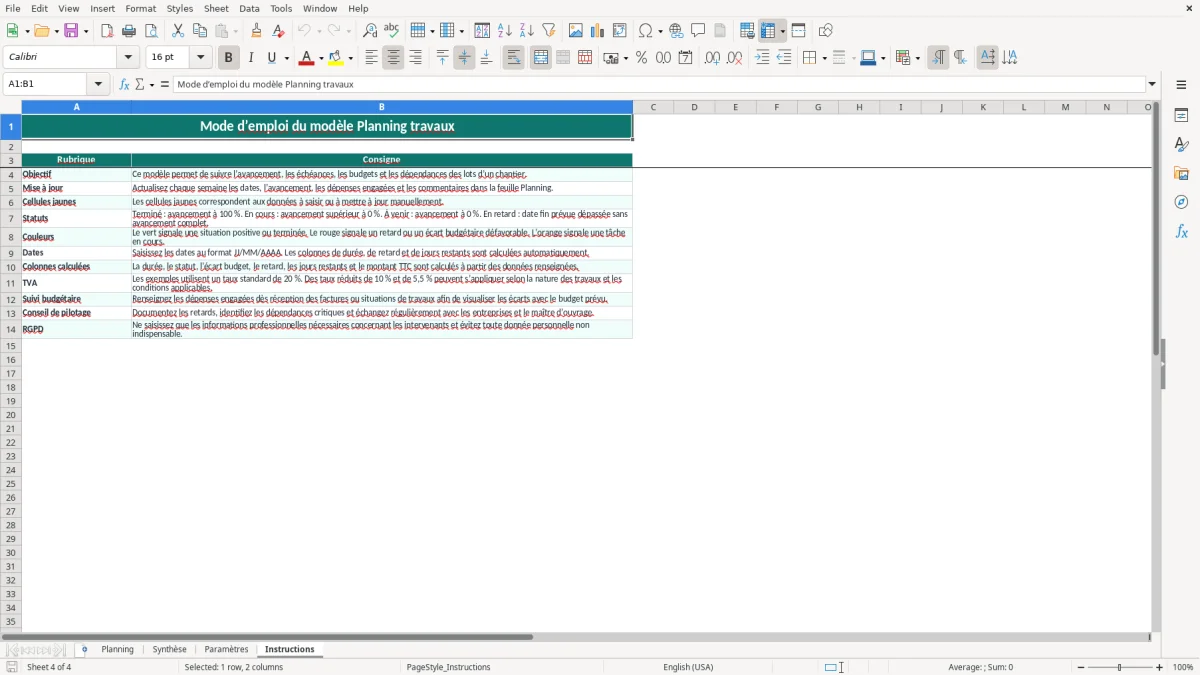
L’image 4 présente l’onglet Instructions : elle rappelle les cellules jaunes à saisir, les couleurs et les colonnes calculées. Utilisez-la comme fiche de passation pour qu’un remplaçant comprenne en quelques minutes pourquoi les colonnes Durée, Statut, Écart budget, Retard, Jours restants et Montant TTC ne doivent pas être écrasées.
Dupliquez une copie du fichier avant une modification importante et conservez un nom daté, par exemple Chantier_Lyon_2026-09-06.xlsx. Les validations de données imposent les lots, responsables, villes, priorités et dépendances ; gardez-les en place plutôt que de coller des valeurs provenant d’un autre tableau.
Le fichier est adapté à un chantier individuel ou à un portefeuille limité. Au-delà de plusieurs centaines de tâches, de nombreuses entreprises et de mises à jour quotidiennes, passez à un logiciel de gestion de chantier : Excel reste excellent pour démarrer, mais la gestion des droits, des historiques et des versions devient alors trop fragile.
L’onglet Planning est préparé pour 100 lignes opérationnelles, de la ligne 5 à la ligne 104. Les formules, validations et calculs sont déjà présents sur cette plage.
Le statut dépend de l’avancement et de la date de fin prévue : 100 % affiche Terminé, un avancement supérieur à 0 % affiche En cours, 0 % affiche À venir, et une date dépassée sans fin complète affiche En retard.
Oui. La colonne Montant TTC reprend le budget prévu et applique le taux associé au lot dans Paramètres. Avec 4 500 € HT à 20 %, le montant calculé est de 5 400 € TTC.
Oui, vous pouvez modifier les taux de l’onglet Paramètres, mais le fichier ne détermine pas l’éligibilité. Les taux de 10 % et 5,5 % s’appliquent seulement dans les situations prévues par la réglementation.
Synthèse regroupe le nombre total de tâches, les tâches terminées ou en retard, l’avancement moyen, le budget prévu, les dépenses engagées, l’écart budgétaire, le taux de consommation et les tâches prioritaires. Il contient aussi trois graphiques.
Une mise à jour hebdomadaire est recommandée, notamment après la réunion de chantier. Actualisez les dates, l’avancement, les dépenses engagées et les commentaires afin que les retards et les écarts reflètent la situation réelle.
Élodie Fontaine conçoit les modèles Excel de Tableur Facile. Formée à la gestion et au contrôle de gestion, elle a passé dix ans à construire des tableurs pour des PME et des cabinets comptables. Elle vérifie chaque formule et chaque mise en forme avant publication.
Grégoire Marchand rédige les guides pas à pas de Tableur Facile. Ancien consultant en organisation, il traduit des tableurs complexes en instructions claires, pour que chaque modèle soit utilisable dès le premier téléchargement.