Planning révisions Excel gratuit à télécharger (2026) – Modèle
1
Télécharger gratuitement
Modèle de bulletin de notes Excel avec saisie des évaluations, moyennes pondérées, synthèse par élève et tableau de bord visuel.


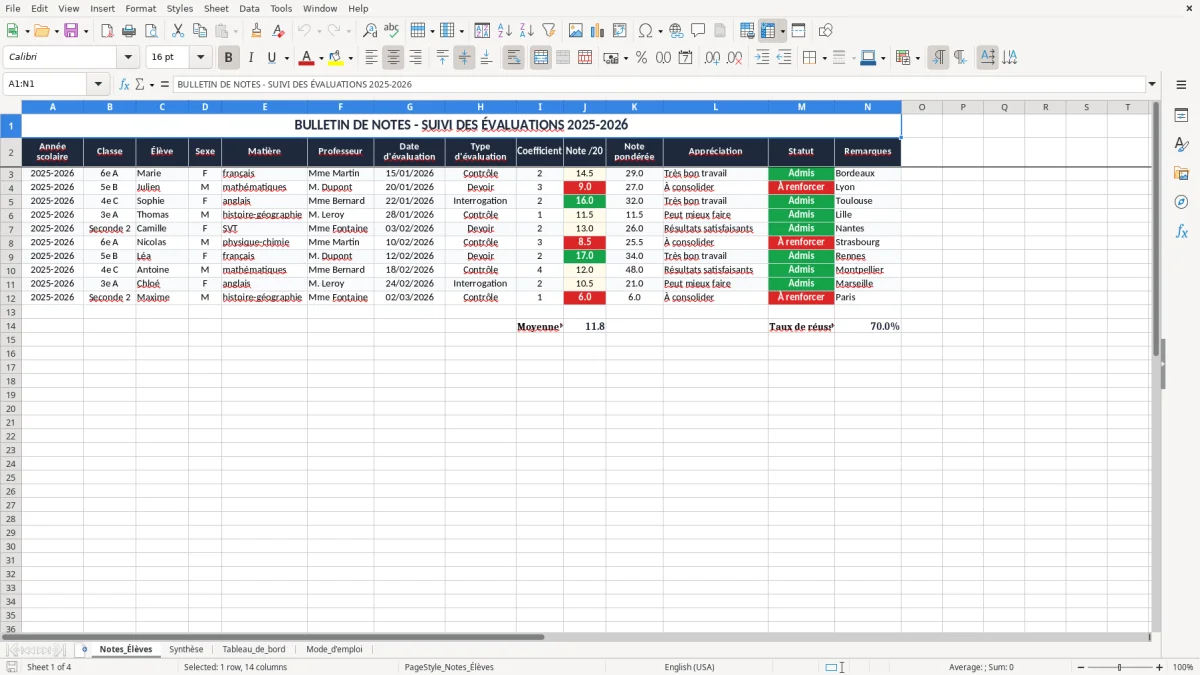
Ce modèle de bulletin de notes Excel centralise les évaluations d’une classe, calcule les moyennes pondérées et affiche une synthèse claire par élève. Il contient quatre onglets : Notes_Élèves, Synthèse, Tableau_de_bord et Mode_d'emploi.
Vous saisissez la date, la matière, le coefficient et la note sur 20, puis le fichier agrège les résultats automatiquement. C’est le format le plus simple pour un professeur principal, une école associative ou un responsable de formation qui veut un suivi lisible sans logiciel spécialisé.
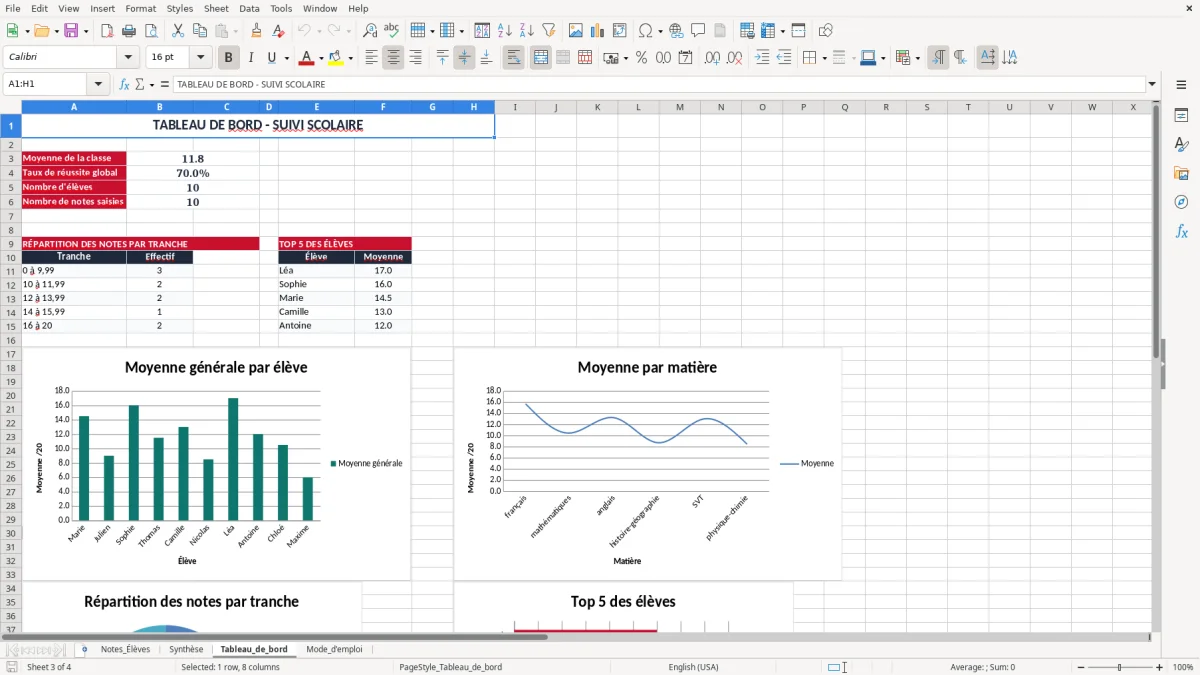
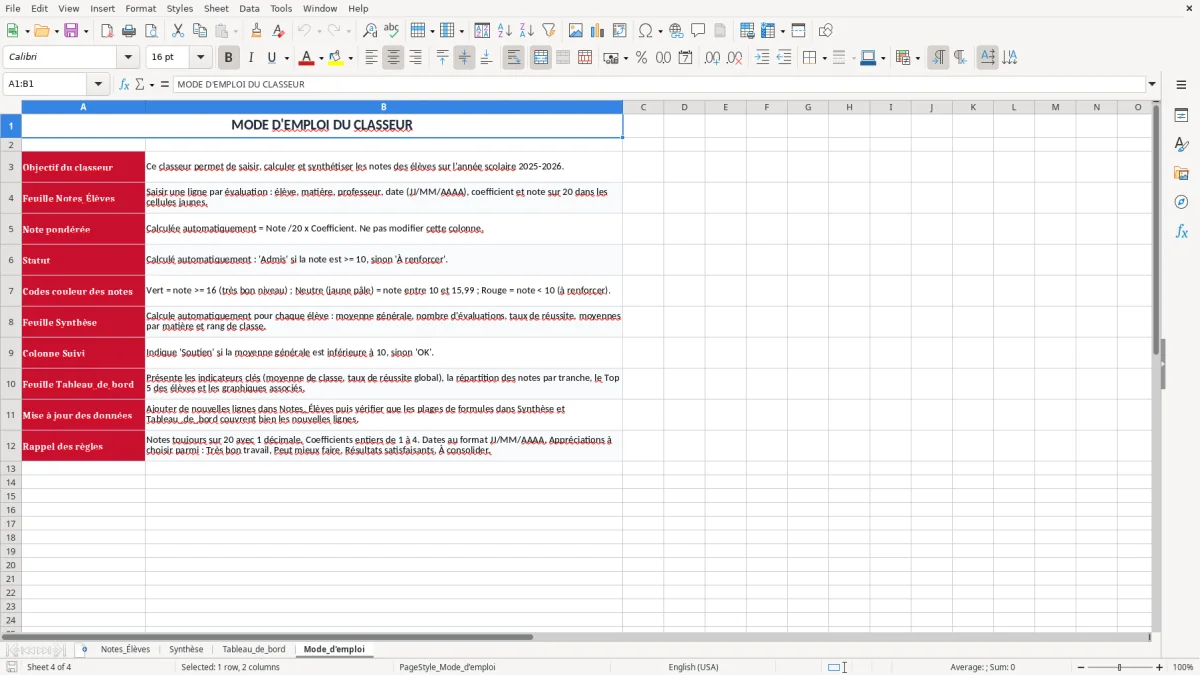
Les captures montrent une feuille de saisie détaillée, une synthèse par élève, un tableau de bord avec graphiques et un onglet d’aide pour garder une méthode stable d’une période à l’autre.
Ce fichier sert surtout aux enseignants, aux responsables pédagogiques et aux structures de formation qui suivent plusieurs élèves sur une période donnée. Il est pratique dès qu’il faut éviter les cahiers dispersés, les relevés partiels et les calculs faits à la main après chaque contrôle.
Un professeur principal peut y saisir 4 à 6 évaluations par matière et par trimestre, puis vérifier en quelques clics qui est à 8/20, qui monte à 14/20 et qui décroche. Dans une classe de 24 élèves avec 8 matières, on dépasse vite 1 000 lignes si l’on suit chaque note proprement : le tableur devient alors plus fiable qu’un relevé bricolé.
Le pic arrive souvent avant le conseil de classe, la remise des bulletins ou la réunion parents-professeurs. Une école associative, un centre de soutien scolaire ou un organisme de formation appréciera surtout la lecture rapide : une moyenne pondérée à 12,4 n’a pas le même sens qu’une suite de notes brutes sans coefficient.
La feuille Notes_Élèves, visible sur l’image 1, aligne les champs utiles sans surcharge : année scolaire, classe, élève, sexe, matière, professeur, date d’évaluation, type d’évaluation, coefficient, note /20, note pondérée, appréciation, statut et remarques. C’est la bonne base quand vous devez suivre des résultats sur plusieurs semaines et retrouver l’historique d’un élève en un instant.
Dans un bulletin de notes, la règle de base est simple : une note doit rester traçable, datée et rattachée à une matière précise. Si vous gérez aussi des bulletins internes ou des relevés partagés, gardez une logique stable de saisie pour que les comparaisons entre périodes restent lisibles.
Le coefficient change tout. Deux notes à 10/20 avec des coefficients 1 et 3 ne donnent pas un même poids dans le résultat final ; une moyenne pondérée correctement calculée évite de surévaluer un devoir mineur et de sous-estimer un contrôle important.
Pour un élève qui obtient 14/20 sur un contrôle coefficient 2, puis 9/20 sur un devoir coefficient 3, la note pondérée doit refléter l’importance réelle des évaluations. C’est exactement l’intérêt du fichier : garder une logique de calcul stable plutôt que faire un simple SUM de notes brutes. En pratique, la lecture d’une moyenne à 11,2/20 sur 5 évaluations est beaucoup plus utile qu’une pile de notes isolées.
Si vous travaillez en établissement, alignez ce tableau avec vos propres critères d’évaluation : contrôle, devoir, interrogation, oral ou projet. Le classeur ne remplace pas votre grille pédagogique, il la rend exploitable en moins de 2 minutes quand il faut préparer un bilan de période.
Le problème le plus fréquent, ce n’est pas la note elle-même : c’est la saisie incomplète. Une date oubliée, un coefficient laissé à 1 par défaut ou une matière écrite de deux façons différentes suffisent à casser la synthèse et à fausser le classement des élèves.
Si vous mettez 15/20 sur un devoir coefficient 4 mais que le fichier le lit comme coefficient 1, vous divisez l’importance réelle de l’évaluation par quatre. Sur une classe de 20 élèves, une seule erreur répliquée sur plusieurs lignes peut dégrader toute la moyenne du trimestre et vous faire perdre du temps au moment du conseil.
Autre piège : saisir deux fois la même note, souvent après une copie d’écran ou un report manuel depuis un cahier. À l’échelle d’un groupe de 30 élèves, deux doublons seulement peuvent modifier la lecture globale de la classe et faire croire à une progression ou à un décrochage qui n’existe pas.
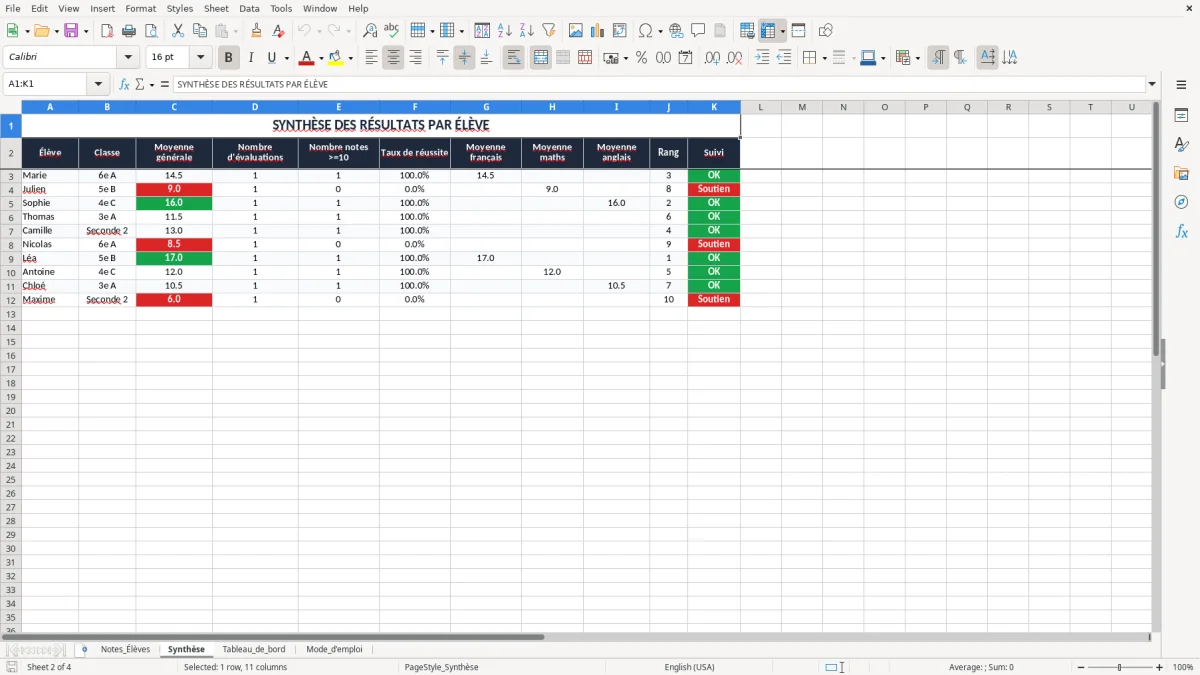
L’image 2 met en avant la feuille Synthèse, avec des résultats regroupés par élève et par matière. Si les libellés ne sont pas homogènes dans Notes_Élèves, la synthèse perd en fiabilité ; c’est pour cela qu’il vaut mieux imposer une saisie propre dès le départ plutôt que corriger après coup.
Cette exigence de saisie propre s’applique aussi à un tableau administratif simple, où des libellés homogènes évitent les corrections de dernière minute dans la synthèse.
Le bon réflexe consiste à rattacher ce classeur à un rituel fixe, par exemple chaque vendredi après la dernière heure de cours. Si vous attendez la fin du trimestre, vous retrouvez souvent 25 à 40 notes à reprendre d’un coup, et c’est là que les erreurs s’accumulent.
Le plus efficace est de dupliquer la logique d’une période à l’autre et de conserver la même structure d’onglets. Vous gagnez du temps si vous gardez le même ordre de saisie : élève, matière, date, type, coefficient, note, puis commentaire.
Dès que vous devez gérer plusieurs classes, des appréciations longues ou des exports vers un logiciel de vie scolaire, le tableur atteint ses limites. Il reste parfait pour un suivi interne simple, mais au-delà de quelques centaines de lignes récurrentes, un outil spécialisé devient plus confortable.
Le fichier regroupe les saisies d’évaluations, une synthèse par élève, un tableau de bord visuel et un onglet d’aide. Vous pouvez suivre les notes, les coefficients, les appréciations et les remarques sans repartir d’une page blanche.
Le modèle s’appuie sur la logique de la moyenne pondérée : une note coefficient 3 pèse trois fois plus qu’une note coefficient 1. C’est la méthode la plus saine pour suivre les évaluations scolaires, surtout quand les contrôles n’ont pas tous la même importance.
Oui, à condition de bien renseigner la classe dans chaque ligne. Avec cette organisation, vous pouvez suivre 6e A, 5e B ou 3e A dans le même fichier sans mélanger les résultats.
Il sert à lire rapidement la répartition des résultats et à repérer les écarts entre élèves ou entre matières. Quand vous préparez un bilan de période, c’est l’onglet le plus utile pour prendre du recul sans parcourir toute la liste des notes.
Oui, c’est la méthode la plus propre. Une ligne par évaluation facilite les filtres, la synthèse et la vérification des erreurs, surtout si vous suivez plusieurs matières et plusieurs classes.
Oui, il convient très bien à un organisme de soutien scolaire, à une association ou à un formateur qui veut suivre les résultats d’un groupe. Il suffit d’adapter les intitulés de classe, de matière et d’appréciation à votre contexte.
Élodie Fontaine conçoit les modèles Excel de Tableur Facile. Formée à la gestion et au contrôle de gestion, elle a passé dix ans à construire des tableurs pour des PME et des cabinets comptables. Elle vérifie chaque formule et chaque mise en forme avant publication.
Grégoire Marchand rédige les guides pas à pas de Tableur Facile. Ancien consultant en organisation, il traduit des tableurs complexes en instructions claires, pour que chaque modèle soit utilisable dès le premier téléchargement.