Suivi des prêts de livres Excel gratuit 2026 – Modèle
0
Télécharger gratuitement
Tableau Excel simple pour suivre dossiers, échéances, statuts et pièces d’une gestion administrative au quotidien, avec synthèse visuelle.


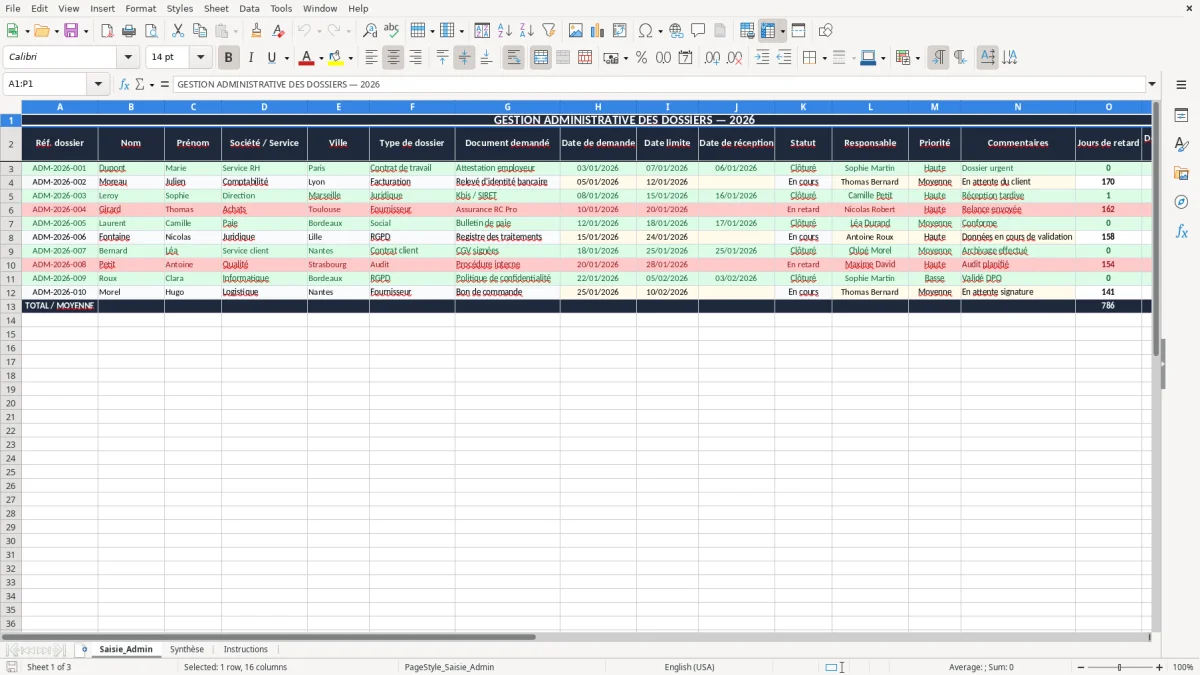
Ce modèle Excel simple de gestion administrative centralise vos dossiers, vos échéances, vos statuts et vos pièces dans un seul tableau. Il sert à suivre ce qui est ouvert, ce qui est en attente et ce qui est clos, avec une synthèse lisible dès le premier coup d’œil.
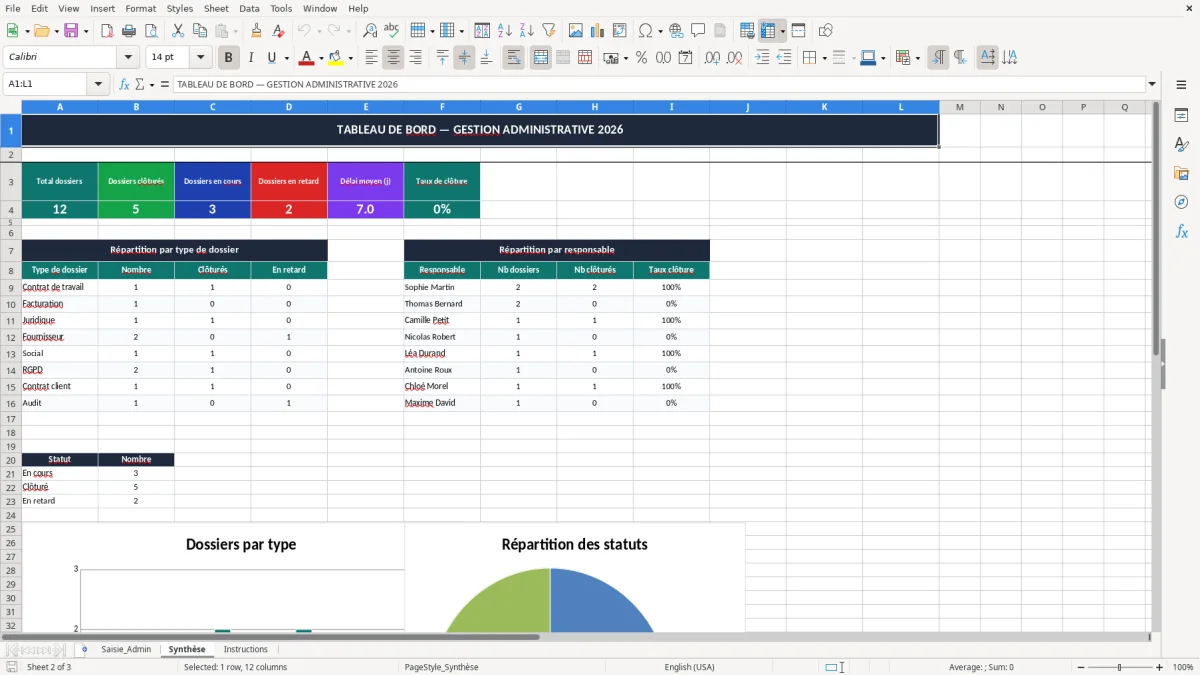
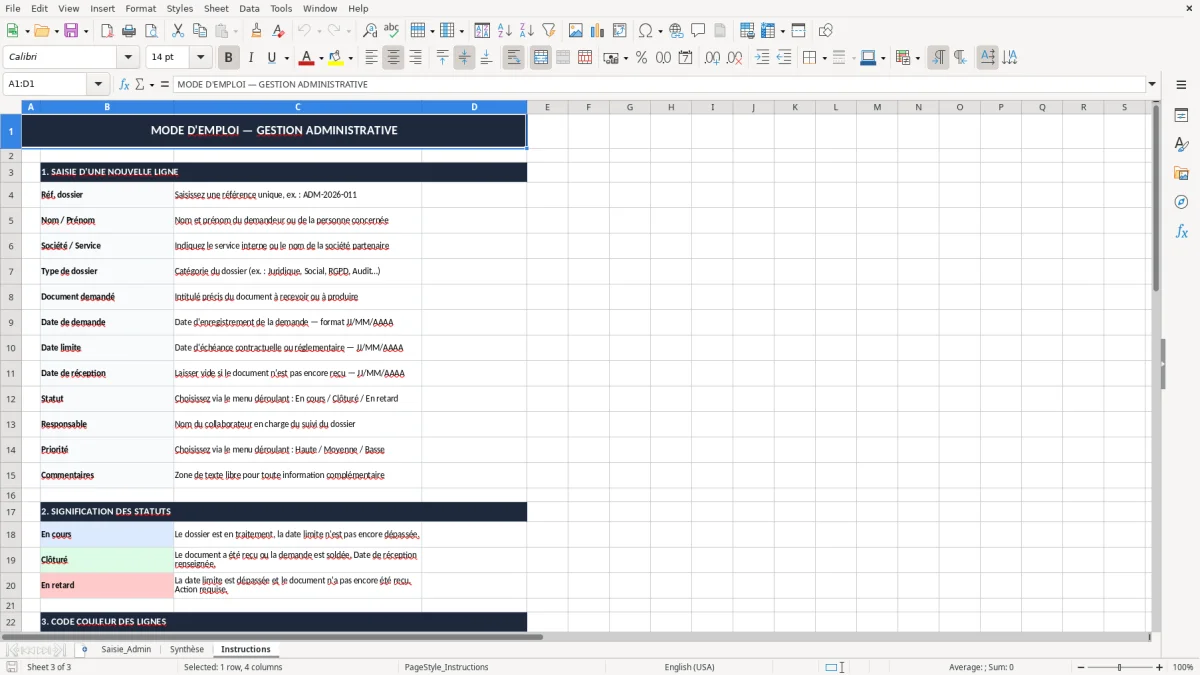
Le fichier contient trois onglets : Saisie_Admin pour enregistrer les dossiers, Synthèse pour visualiser les indicateurs, et Instructions pour cadrer l’usage. L’onglet de saisie est conçu pour aller vite, avec des zones de saisie claires et une présentation propre.
En pratique, c’est le bon format pour une assistante de gestion, un gérant de SARL, un indépendant ou un trésorier d’association qui veut éviter les oublis. Vous gardez une trace nette des demandes, des dates limites et des actions à relancer, sans passer tout de suite à un logiciel plus lourd.
Ce type de fichier sert surtout quand vous devez tenir une administration propre sans service dédié. L’image 1, sur l’onglet Saisie_Admin, montre un tableau de travail qui permet de saisir les dossiers au fil de l’eau, sans passer par un ERP ni par une base de données.
On le rencontre chez un gérant de SARL de dépannage qui suit ses attestations, chez une assistante de gestion qui prépare les pièces d’un dossier client, ou chez un trésorier d’association qui doit classer les demandes, les justificatifs et les échéances. Avec 30 dossiers actifs par mois, un simple tableau bien tenu suffit souvent mieux qu’un outil trop ambitieux.
Le besoin apparaît souvent en fin de mois, au moment de vérifier ce qui reste à faire avant la clôture interne, ou en début de semaine pour répartir les urgences. Dans une petite entreprise de 4 salariés, par exemple, il est facile d’avoir 12 à 15 actions administratives en parallèle : relances, attestations, validations et archivage. Le tableau évite de travailler au feeling.
Pour la plupart des petites structures, la simplicité gagne sur la sophistication. Un fichier court, lisible et alimenté régulièrement vaut mieux qu’un classeur trop riche que personne n’ouvre après quinze jours.
Une gestion administrative propre ne concerne pas seulement le confort interne. Dès qu’un dossier touche à une facture, à une pièce justificative ou à un document social, vous devez penser RGPD, conservation et traçabilité.
Les pièces comptables doivent être conservées 10 ans selon l’article L123-22 du Code de commerce. Si votre tableau sert aussi à suivre des factures ou des justificatifs, gardez des références claires : numéro de dossier, date d’entrée, date de clôture, nom du client ou de l’interlocuteur, et emplacement du document.
Une facture doit afficher les mentions obligatoires : nom et adresse des parties, numéro SIREN ou SIRET, numéro séquentiel, date d’émission, détail de la TVA et, si nécessaire, numéro de TVA intracommunautaire. Les taux de TVA restent ceux du droit commun en 2026 : 20 % au taux normal, 10 %, 5,5 % et 2,1 % pour les cas prévus.
Pour un suivi lié au personnel, retenez que les congés payés sont acquis à raison de 2,5 jours ouvrables par mois, soit 5 semaines par an. Les déclarations sociales passent par la DSN et les cotisations par l’Urssaf, ce qui impose des dates de suivi propres et un tableau à jour, surtout quand une équipe de 6 salariés arrive vite à plusieurs échéances dans le même mois.
Le premier problème, c’est le doublon. Quand un dossier est noté dans un mail, dans un carnet et dans un fichier partiel, on finit par traiter deux fois la même demande ou, pire, par oublier la vraie version.
Sur une petite structure, une seule erreur de suivi peut coûter une demi-journée. Si une assistante relance 25 dossiers avec 10 minutes d’écart chacun, une saisie mal tenue peut suffire à faire perdre 2 heures de travail et à décaler une échéance importante.
Le mot en cours ne veut rien dire si vous ne savez pas qui agit, depuis quand et pour quelle prochaine date. C’est là que les retards s’installent : un dossier reste ouvert 3 semaines alors qu’il aurait dû être clos en 48 heures.
Quand une facture ou un justificatif est introuvable, vous perdez du temps, mais vous perdez aussi de la crédibilité. Une note de frais sans preuve peut être refusée, une facture non retrouvée oblige à contacter le client, et un dossier incomplet peut bloquer une validation interne pendant plusieurs jours.
Ajouter trop de colonnes finit souvent par tuer l’usage. Mieux vaut 8 champs bien remplis que 20 champs partiellement vides, surtout quand plusieurs personnes doivent saisir le même fichier.
Le bon usage, c’est de rattacher le fichier à une routine déjà existante. Par exemple, vous pouvez faire le point chaque lundi matin avec le tableau, juste avant la préparation des relances ou la revue des échéances de la semaine.
L’image 2, sur l’onglet Synthèse, sert justement à ce contrôle rapide : on y lit le total de dossiers, les retards et les éléments terminés. C’est la partie à ouvrir en premier si vous voulez décider vite, sans parcourir toutes les lignes.
Dès que vous dépassez 300 à 500 lignes actives, ou que plusieurs utilisateurs modifient le fichier en même temps, le tableur montre ses limites. À ce stade, un logiciel de GED, un outil de ticketing ou un petit CRM devient souvent plus adapté qu’un simple classeur Excel.
Le relais le plus naturel reste alors un tableau de suivi de projet, qui centralise les tâches, les responsables et les échéances quand le fichier Excel atteint ses limites.
Oui. Pour une structure de 1 à 10 personnes, un fichier Excel bien tenu suffit souvent pour suivre les dossiers, les relances et les échéances sans investir tout de suite dans un logiciel plus lourd.
Le fichier contient trois onglets : Saisie_Admin pour enregistrer les dossiers, Synthèse pour visualiser les indicateurs, et Instructions pour rappeler la méthode de saisie.
Pour rester confortable à l’usage, ce format convient bien à quelques dizaines ou quelques centaines de lignes actives. Au-delà de 500 lignes très mouvantes, vous gagnerez souvent à basculer vers un outil dédié.
Oui, à condition d’indiquer des champs propres : numéro de dossier, date, statut, référence client et emplacement du justificatif. Cela aide à retrouver vite une facture soumise à une TVA à 20 % ou à un autre taux selon le cas.
Non, pas pour la saisie de base. Le modèle est pensé pour une utilisation simple : une ligne par dossier, quelques champs à remplir et une lecture directe de la synthèse.
Dès que plusieurs personnes modifient le fichier en même temps, que les versions se multiplient ou que le suivi dépasse quelques centaines de lignes actives, un outil métier devient plus fiable qu’un classeur partagé.
Élodie Fontaine conçoit les modèles Excel de Tableur Facile. Formée à la gestion et au contrôle de gestion, elle a passé dix ans à construire des tableurs pour des PME et des cabinets comptables. Elle vérifie chaque formule et chaque mise en forme avant publication.
Grégoire Marchand rédige les guides pas à pas de Tableur Facile. Ancien consultant en organisation, il traduit des tableurs complexes en instructions claires, pour que chaque modèle soit utilisable dès le premier téléchargement.