Planning révisions Excel gratuit à télécharger (2026) – Modèle
1
Télécharger gratuitement
Modèle Excel gratuit pour organiser les permanences téléphoniques, affecter les agents, suivre les remplacements et calculer le coût horaire.


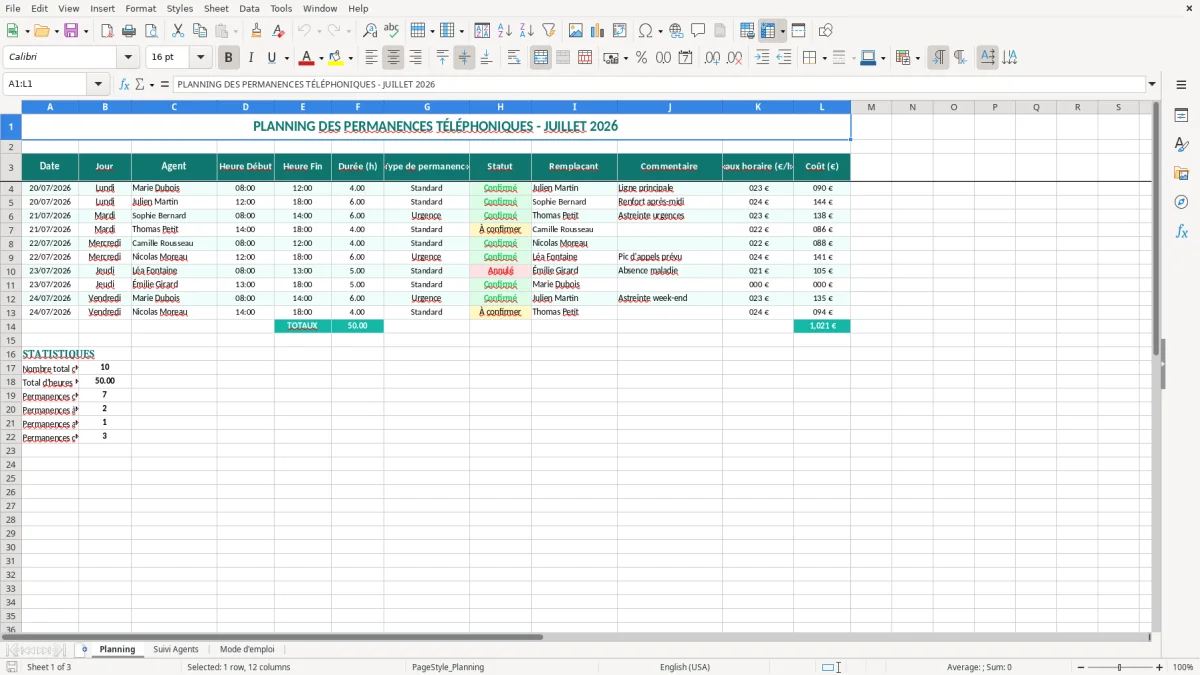
Ce planning des permanences téléphoniques Excel organise les créneaux d'accueil, attribue chaque permanence à un agent et facilite le suivi des remplacements. Le modèle contient les onglets Planning, Suivi Agents et Mode d'emploi, avec les dates, horaires, durées, statuts, commentaires, taux horaires et coûts associés.
Vous visualisez les permanences de juillet 2026 dans un tableau structuré, avec huit agents déjà proposés dans les listes de saisie. L'onglet Planning centralise les créneaux ; l'image 1 montre les colonnes de Date à Coût, tandis que les deux autres onglets servent au suivi individuel et à la prise en main du fichier.
Une permanence téléphonique concerne rarement une seule personne. Dans une agence immobilière, un cabinet médical, une association d'aide à domicile ou une entreprise de dépannage, l'accueil doit rester couvert pendant les congés, les pauses et les horaires élargis. L'assistante de gestion construit souvent le tableau le jeudi pour la semaine suivante, puis le met à jour dès qu'un agent signale une indisponibilité.
L'onglet Planning est conçu pour cette lecture opérationnelle. L'image 1 montre une ligne par créneau, avec la Date, le Jour, l'Agent, les heures, le Type de permanence, le Statut et le Remplaçant sur la même ligne. Vous n'avez donc pas à ouvrir une fiche individuelle pour savoir qui répond au téléphone le 21/07/2026 de 08:00 à 14:00.
Un artisan du dépannage avec 4 salariés peut affecter une permanence Standard de 08:00 à 12:00, puis un renfort de 12:00 à 18:00. Une boutique en ligne qui reçoit 300 commandes par mois peut réserver les appels clients à deux agents en alternance, tandis qu'une association peut prévoir une permanence Urgence le soir et le week-end.
Le modèle est également adapté à un service interne : une secrétaire médicale, un coordinateur de chantier ou un trésorier d'association peut préparer les créneaux sans logiciel spécialisé. Avec 14 permanences de 4 heures, vous obtenez 56 heures à contrôler ; si le taux horaire est de 22,00 €, le coût théorique atteint 1 232,00 €.
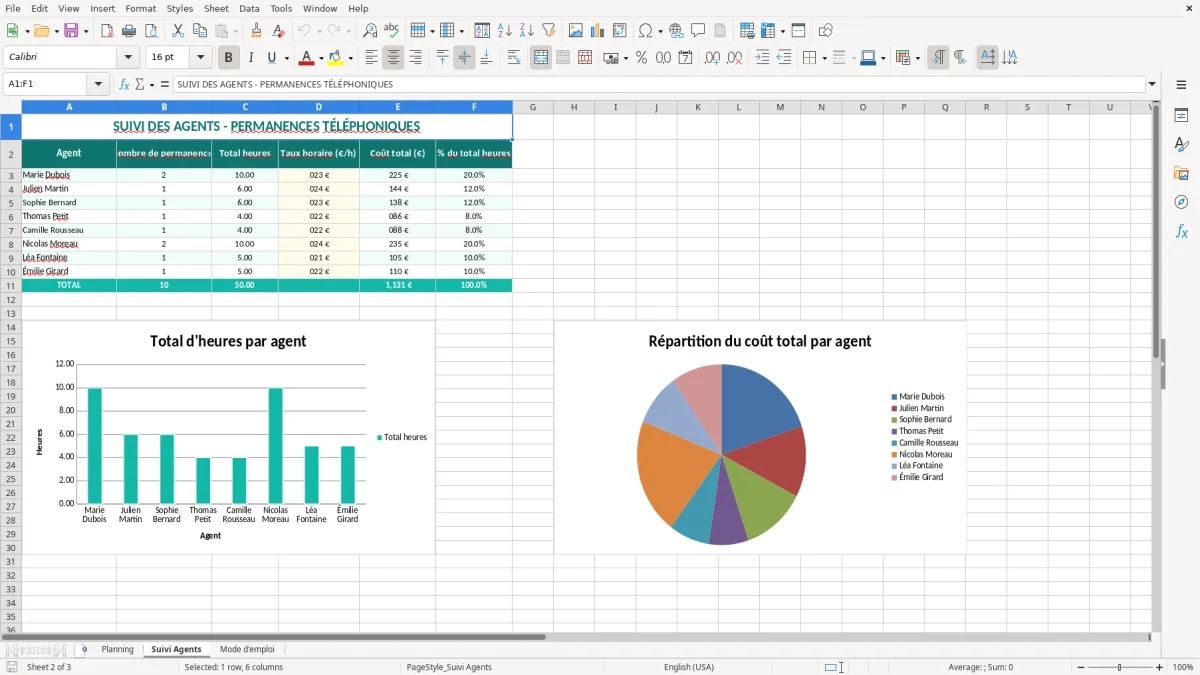
L'image 2 présente l'onglet Suivi Agents, utile lorsqu'un responsable veut vérifier la charge de chacun. Avant de publier le planning, comparez par exemple 12 heures pour Marie Dubois avec 30 heures pour Julien Martin : l'écart de 18 heures mérite une correction, surtout si les permanences sont rémunérées ou récupérées.
Le meilleur usage est de préparer le mois à venir, de faire valider les créneaux par les agents, puis de verrouiller les affectations. Le tableau devient alors une référence commune pour l'équipe, et non une simple feuille imprimée oubliée dans un classeur.
Pour garder cette référence commune à jour, un tableau administratif simple sert aussi à consigner les validations et les ajustements de dernière minute.
Le premier contrôle concerne la qualification de la permanence. Si l'agent doit rester sur son lieu de travail et répondre immédiatement, la période correspond en principe à du temps de travail effectif. S'il peut rester libre de ses mouvements tout en devant intervenir dans un délai fixé, il peut s'agir d'une astreinte ; les interventions sont alors du temps de travail effectif et l'astreinte ouvre droit à une contrepartie prévue par le Code du travail, la convention collective ou un accord.
Le champ Type de permanence du modèle distingue notamment Standard et Urgence, mais il ne remplace pas cette qualification juridique. Pour une SARL de plomberie, une disponibilité téléphonique à domicile de 18:00 à 22:00 n'a pas le même traitement qu'une présence obligatoire dans les locaux.
Le Code du travail prévoit notamment une durée quotidienne maximale de 10 heures, sauf dérogations, et un repos quotidien minimal de 11 heures consécutives entre deux journées. La durée hebdomadaire ne doit normalement pas dépasser 48 heures, avec une moyenne de 44 heures sur 12 semaines consécutives. Le repos hebdomadaire est en principe d'au moins 24 heures consécutives, auxquelles s'ajoutent les 11 heures de repos quotidien.
Exemple : affecter Thomas Petit de 08:00 à 18:00 le 21/07/2026, puis de 22:00 à 06:00 le lendemain laisse seulement 4 heures entre les deux plages. Le planning doit signaler cette construction avant diffusion, même si chaque ligne paraît correcte isolément.
Vérifiez la convention collective, les accords d'entreprise, le contrat de travail et la contrepartie applicable aux astreintes. La DSN et les éléments de paie doivent reprendre les heures réellement effectuées, les majorations, les repos compensateurs ou les indemnités prévues ; le planning ne suffit pas à établir seul la paie.
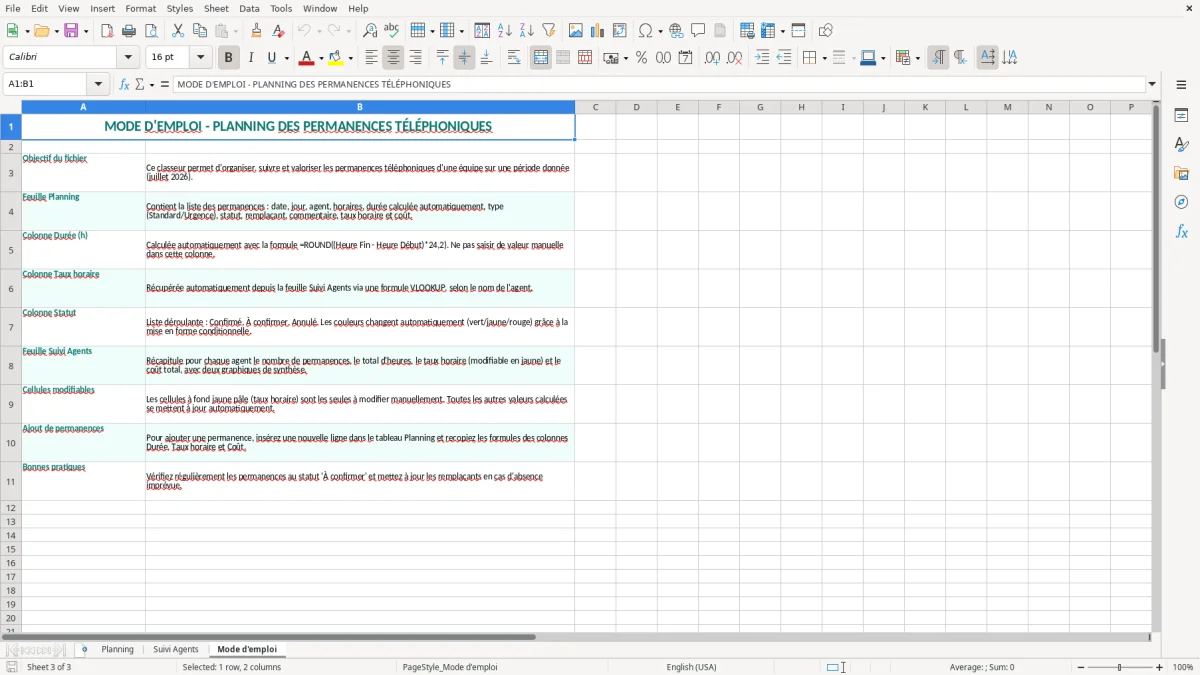
Ma position est nette : pour une petite équipe, faites valider les créneaux par le responsable avant publication plutôt que de chercher à automatiser une règle juridique mal paramétrée. L'image 3, l'onglet Mode d'emploi, doit servir à documenter vos règles locales : délai de remplacement, statut à utiliser et personne qui valide la permanence.
Le problème le plus coûteux n'est pas toujours une erreur de formule. C'est souvent une permanence affichée comme Confirmé alors que l'agent n'a jamais accepté le créneau. J'ai vu une association publier son tableau le vendredi soir : le bénévole prévu le samedi matin était absent, et trois appels urgents ont été renvoyés vers une messagerie pendant près de 4 heures.
Le champ Statut doit donc refléter une validation réelle. Tant que l'agent n'a pas confirmé, utilisez un statut distinct, puis renseignez le Remplaçant avec un nom et non une formule vague comme équipe disponible. Une ligne sans remplaçant représente un risque concret de rupture de service.
Deux lignes peuvent se recouvrir par erreur. Marie Dubois peut être saisie de 08:00 à 12:00 et Sophie Bernard de 11:30 à 14:00 : vous avez 30 minutes de double couverture, mais 2 heures de moins réparties sur la fin de journée si la fermeture était prévue à 16:00. Sur 20 jours, une erreur de 2 heures par jour crée 40 heures de couverture manquante.
Contrôlez la continuité ligne par ligne : l'heure de fin du premier créneau doit correspondre à l'heure de début du suivant, sauf si le chevauchement est volontaire. Ne saisissez pas 18:00 comme 6:00 sans préciser le format ; Excel peut alors calculer une durée négative ou afficher un résultat incohérent.
Une autre dérive vient du taux horaire recopié sans vérification. Quatre heures à 22,00 € donnent 88,00 €, mais quatre heures à 28,00 € donnent 112,00 € : sur 25 créneaux, l'écart atteint 600,00 € si le mauvais taux de 22,00 € est appliqué partout. La colonne Taux horaire doit être contrôlée selon le salarié, la majoration et la nature de la permanence.
Enfin, ne mélangez pas coût prévisionnel et coût de paie. Une permanence Urgence peut inclure une indemnité d'astreinte, une majoration de nuit ou une récupération ; si ces éléments ne figurent pas dans les colonnes du fichier, ajoutez-les dans Commentaire ou dans une colonne dédiée plutôt que de présenter le coût horaire comme définitif.
La même logique s’applique aux mouvements d’entrée et de sortie : dès qu’une ligne doit être suivie, le suivi des stocks évite de confondre un coût prévu avec un mouvement déjà constaté.
Réservez 20 minutes chaque jeudi pour préparer les sept jours suivants. Commencez par les absences connues, attribuez les permanences Urgence, puis complétez les créneaux Standard. Cette séquence évite de remplir le tableau uniquement avec les personnes disponibles au dernier moment.
Quand le mois est terminé, dupliquez l'onglet Planning avant de modifier les dates. Renommez la copie avec le mois et l'année, par exemple Permanences-août-2026, puis effacez les agents et horaires devenus obsolètes sans supprimer les en-têtes. Conservez l'onglet Mode d'emploi : c'est la notice qui permet à une nouvelle assistante de comprendre les 12 colonnes.
Utilisez la validation des données pour limiter les variations d'écriture dans Agent, Type de permanence et Statut. Marie Dubois et Marie DUBOIS ne doivent pas devenir deux personnes différentes dans le suivi ; une liste contrôlée évite ce faux écart.
Le tableur reste le meilleur choix pour une équipe de 8 agents et quelques dizaines de créneaux mensuels. Passez à un logiciel de planning lorsque vous gérez plusieurs sites, plus de 100 permanences par mois, des échanges de disponibilités en temps réel ou des règles de repos impossibles à contrôler manuellement.
Si 30 agents modifient le fichier en même temps, les conflits de versions coûteront plus cher que l'abonnement à un outil dédié. Tant que le volume reste maîtrisable, l'image 2 et l'onglet Suivi Agents suffisent pour repérer chaque semaine les écarts de charge et les créneaux sans relais.
Il convient aux petites entreprises, associations, cabinets et services internes qui organisent des permanences avec une équipe identifiée. Le fichier est particulièrement adapté à une équipe d'environ 8 agents et à quelques dizaines de créneaux par mois.
L'onglet Planning contient 12 colonnes : Date, Jour, Agent, Heure Début, Heure Fin, Durée (h), Type de permanence, Statut, Remplaçant, Commentaire, Taux horaire et Coût. L'image 1 montre cette vue complète, prévue pour suivre chaque créneau sur une ligne.
Oui. Remplacez les noms d'exemple par ceux de votre équipe en conservant une écriture identique dans toutes les lignes. Les huit noms fournis servent de base de démonstration ; adaptez également les choix Standard, Urgence et les statuts à votre fonctionnement.
Soustrayez l'heure de début de l'heure de fin et convertissez le résultat en heures. Ainsi, un créneau de 08:00 à 12:00 dure 4 heures ; avec un taux horaire de 22,00 €, le coût théorique est de 88,00 €. Pour une permanence qui franchit minuit, prévoyez un contrôle spécifique.
Non. Il fournit un suivi prévisionnel et opérationnel, mais la paie doit intégrer les heures réellement effectuées, les majorations, les astreintes, les repos et les règles de la convention collective. Les éléments validés doivent ensuite être transmis au gestionnaire de paie et repris dans la DSN lorsque cela s'applique.
Lors d'une permanence sur le lieu de travail avec obligation de répondre, le temps peut constituer du travail effectif. En astreinte, l'agent reste disponible sans être nécessairement sur son lieu de travail ; les interventions réalisées sont du temps de travail effectif et l'astreinte donne lieu à une contrepartie selon les règles applicables. Le champ Type de permanence aide à documenter votre organisation, mais ne remplace pas cette qualification.
Élodie Fontaine conçoit les modèles Excel de Tableur Facile. Formée à la gestion et au contrôle de gestion, elle a passé dix ans à construire des tableurs pour des PME et des cabinets comptables. Elle vérifie chaque formule et chaque mise en forme avant publication.
Grégoire Marchand rédige les guides pas à pas de Tableur Facile. Ancien consultant en organisation, il traduit des tableurs complexes en instructions claires, pour que chaque modèle soit utilisable dès le premier téléchargement.