Planning travaux Excel gratuit à télécharger (2026) – Modèle
65
Télécharger gratuitement
Modèle Excel pour suivre l'amortissement LMNP : bien, mobilier, frais, tableau annuel et synthèse par logement.


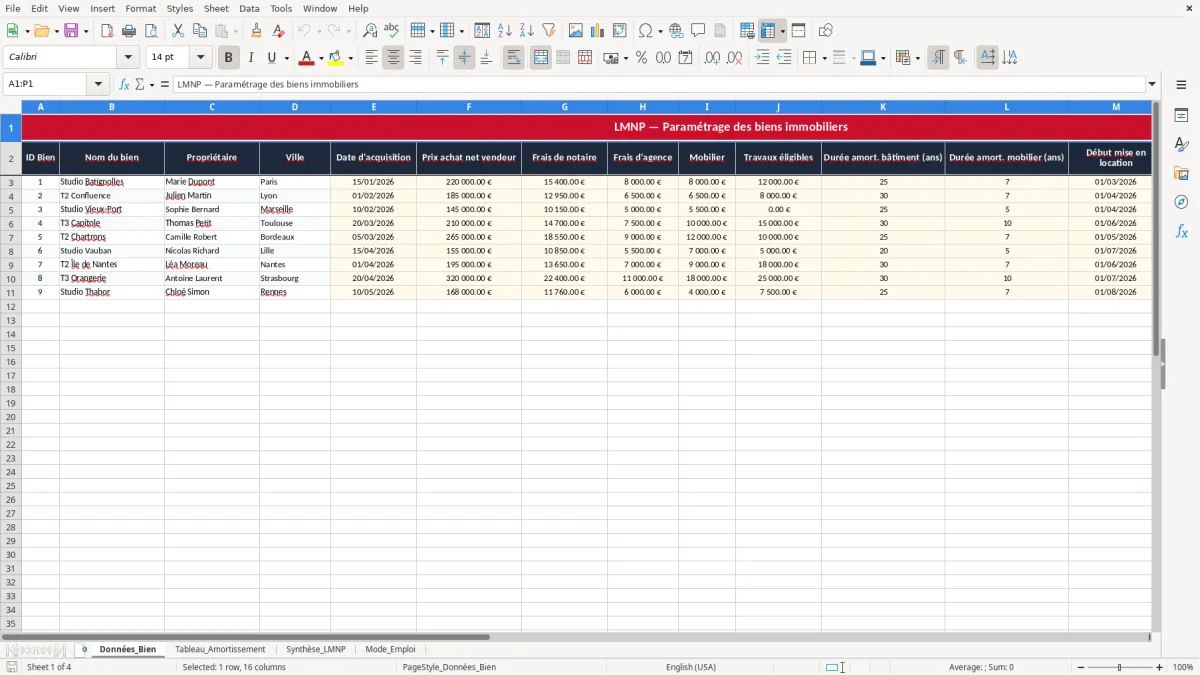
Ce modèle Excel calcule l’amortissement LMNP d’un bien, du mobilier et des frais éligibles, avec une feuille de données, un tableau d’amortissement et une synthèse annuelle. Vous suivez les bases amortissables, les durées, les annuités et l’impact sur le résultat.
L’onglet Données_Bien centralise les informations du logement, l’onglet Tableau_Amortissement détaille les lignes de calcul, et l’onglet Synthèse_LMNP présente une vue claire par année. L’onglet Mode_Emploi sert de guide pour remplir le fichier sans casser les formules.
Le modèle est pensé pour un loueur en meublé non professionnel qui veut piloter son patrimoine sans passer par un logiciel lourd. Il aide aussi à préparer un échange avec votre expert-comptable, avec une structure propre et lisible.
Ce type de fichier sert surtout au bailleur qui loue en meublé et veut suivre ses amortissements sans attendre la fin d’exercice. En pratique, on le remplit souvent après l’achat du bien, après l’achat de mobilier ou au moment de préparer les chiffres avec l’expert-comptable.
L’onglet Données_Bien est utile dès l’acquisition d’un appartement à 180 000 € avec 8 000 € de mobilier et 12 000 € de frais annexes. En face, le tableau amortit proprement chaque bloc au lieu de tout noyer dans une seule ligne.
Un propriétaire en location meublée avec 1 studio ou 2 appartements l’utilise pour éviter les calculs à la main. Un investisseur qui veut comparer un bien à 230 000 € amorti sur plusieurs durées y trouve vite son intérêt, surtout quand il faut expliquer le chiffre au moment de la déclaration.
Le besoin revient à chaque changement de situation : nouvel achat, achat de lit et d’électroménager, travaux éligibles, clôture annuelle, ou préparation du dossier LMNP. Pour un bien loué 780 € par mois, une erreur de ventilation de 6 000 € peut décaler l’annuité de plusieurs centaines d’euros sur l’exercice.
L’image 1 correspond à l’onglet Données_Bien. On y voit une table de saisie avec les champs d’identification du bien, les dates, les montants d’achat et les colonnes de ventilation qui servent de base à tout le reste.
En LMNP, l’amortissement ne se confond pas avec une simple dépense de trésorerie. Vous amortissez un actif sur sa durée d’usage, ce qui impacte le compte de résultat mais pas la trésorerie immédiate, et c’est précisément ce que le tableau permet de lire.
Le modèle reste un outil de suivi, mais vos pièces doivent être conservées 10 ans selon l’article L123-22 du Code de commerce. C’est un point concret : factures de travaux, facture de mobilier, acte d’achat, tout doit rester accessible en cas de contrôle.
On distingue généralement le bâti, le mobilier, les frais de notaire, les frais d’agence et les travaux éligibles. Sur un bien acquis 200 000 € avec 15 000 € de mobilier, traiter le mobilier à part permet d’appliquer une durée plus courte et d’obtenir une charge annuelle plus élevée au début.
Le fichier aide à conserver une logique stable : une ligne, une base amortissable, une durée, une dotation annuelle. C’est plus propre qu’un calcul dispersé dans plusieurs cellules sans référence claire, surtout si vous préparez un dossier pour le bilan.
Pour un LMNP avec peu de lots, mieux vaut un suivi très structuré dans Excel qu’un montage compliqué avec des feuilles séparées partout. Dès que vous gérez plusieurs biens, gardez une nomenclature stricte et une ventilation identique d’un logement à l’autre ; c’est la seule façon de comparer vos annuités sans vous perdre.
Le problème le plus fréquent, c’est de mettre tout le prix d’achat dans une seule base. Si vous traitez un bien de 220 000 € comme un bloc unique au lieu de séparer le terrain, le bâti et le mobilier, vous faussez la logique d’amortissement et vous perdez en lisibilité au moment de la clôture.
Autre erreur classique : oublier un achat de mobilier à 1 800 € ou des travaux éligibles à 9 500 €. À l’échelle d’un exercice, ce n’est pas juste un détail ; cela peut retirer plusieurs centaines d’euros d’amortissement et rendre votre résultat artificiellement plus élevé.
On voit aussi des durées incohérentes : 30 ans pour du mobilier ou 5 ans pour un élément de bâti. Le problème n’est pas seulement technique, il devient financier, car une mauvaise durée décale la charge et brouille vos arbitrages sur la rentabilité réelle.
Si vous louez 850 € par mois et que vous oubliez 12 000 € de mobilier amortissable sur 7 ans, vous perdez une dotation d’environ 1 714 € par an. Ce n’est pas un détail comptable : c’est du résultat imposable en plus, et du temps perdu à corriger le fichier après coup.
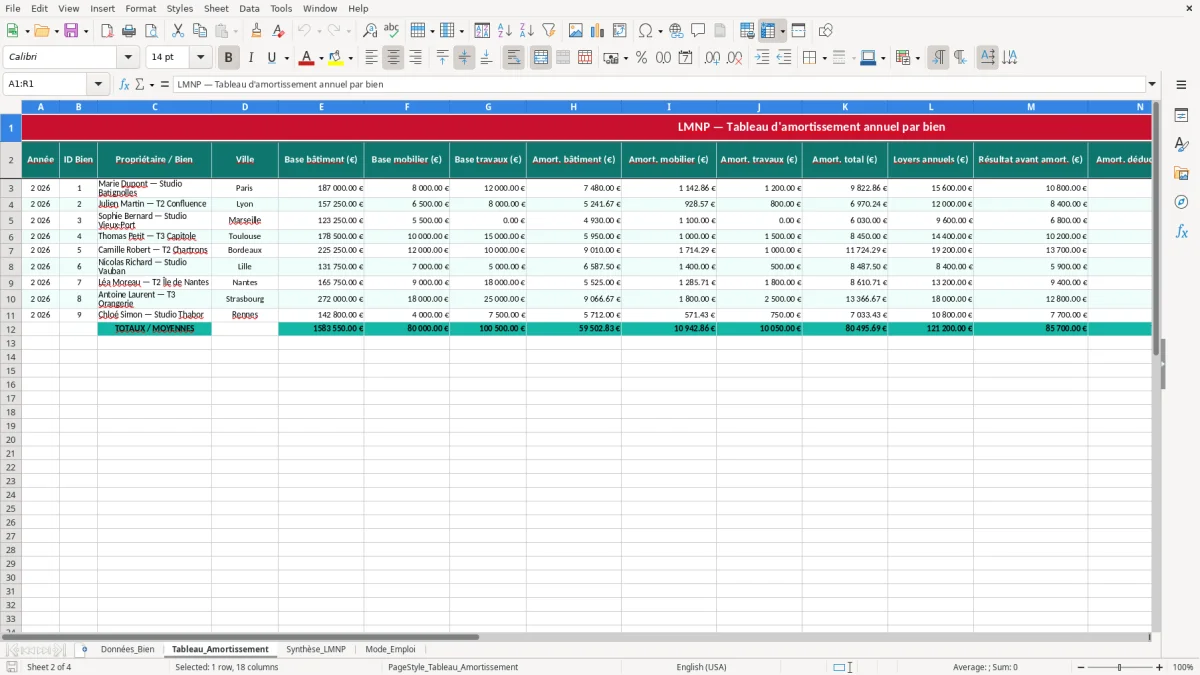
L’image 2 correspond au tableau Tableau_Amortissement. On y voit la logique ligne par ligne avec les montants amortissables, les durées, les dotations annuelles et la colonne de suivi qui permet de vérifier où en est chaque composant du bien.
Le meilleur usage de ce modèle, c’est de le raccrocher à une routine fixe, par exemple à la clôture annuelle ou juste après la préparation des loyers encaissés. Si vous attendez d’avoir trois ans de retard, vous perdez l’intérêt du suivi.
Le plus simple est de dupliquer l’exercice précédent, de vérifier les nouvelles factures de mobilier et de remettre à jour les dates. Avec 2 biens et quelques lignes par bien, vous restez sur un outil léger et rapide à maintenir.
Excel suffit tant que vous avez un nombre limité de biens et des règles de calcul simples. Dès que vous multipliez les lots, les indivisions, les changements de régime ou les flux de données avec la comptabilité, mieux vaut passer à un logiciel ou à un suivi partagé avec votre professionnel.
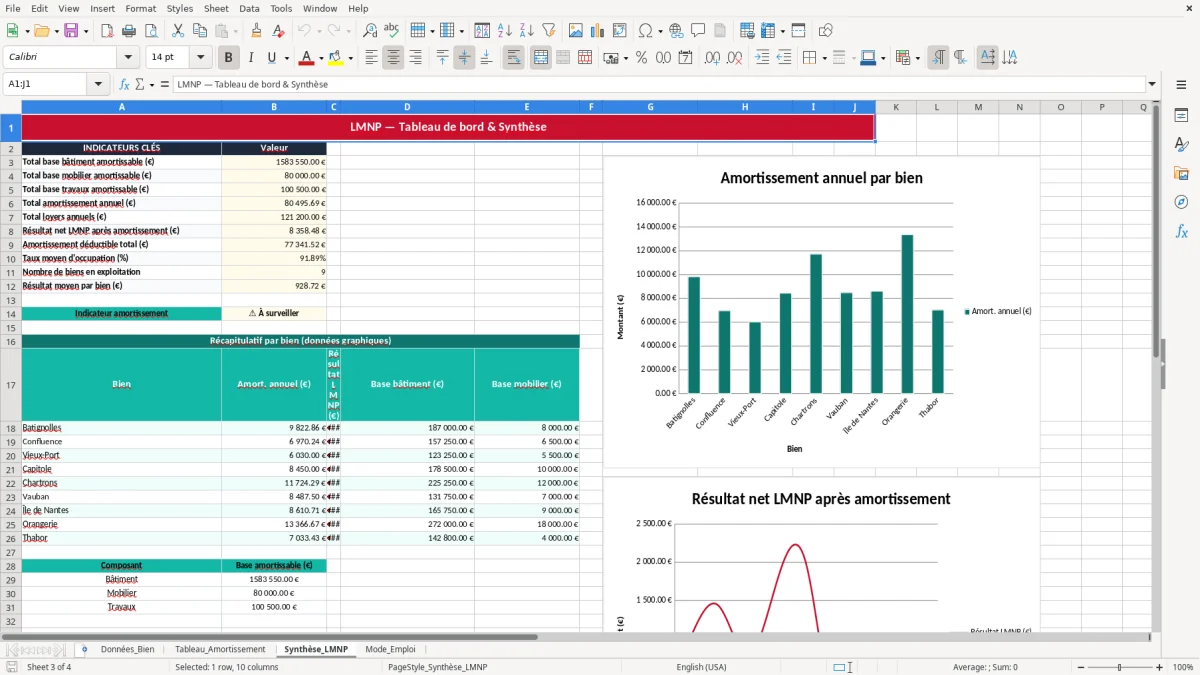
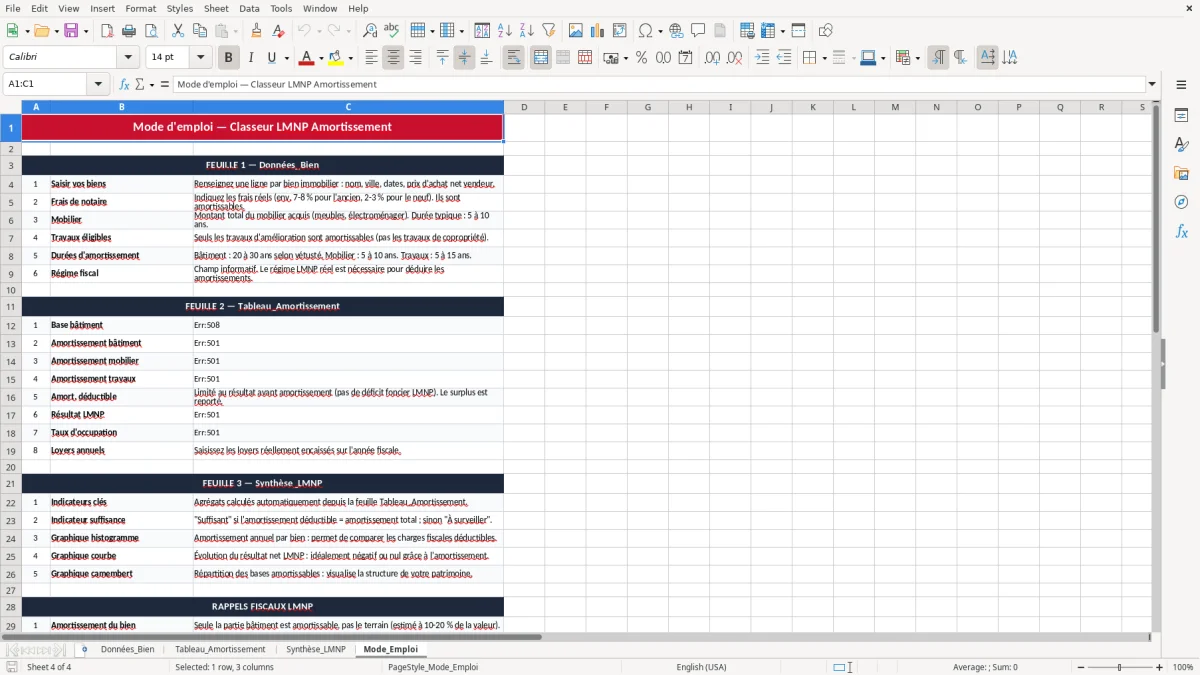
L’image 3 montre la Synthèse_LMNP, utile pour lire les totaux sans fouiller dans les lignes de détail. L’image 4 correspond à Mode_Emploi et sert de pense-bête pour garder une saisie propre, surtout si le fichier est repris par une autre personne.
Il sert à suivre la base amortissable d’un logement meublé, à répartir les montants entre bâti, mobilier et frais, puis à calculer une dotation annuelle lisible. Vous obtenez ainsi une vue claire pour préparer vos chiffres d’exercice et contrôler votre résultat.
Commencez par l’onglet Données_Bien : date d’acquisition, prix net vendeur, frais de notaire, frais d’agence, mobilier, travaux éligibles et durées d’amortissement. Sans cette base, le tableau n’a rien à calculer correctement.
Oui, et c’est même l’usage le plus pratique si vous avez 2 ou 3 biens. Chaque ligne du fichier sert de base à un logement distinct, ce qui vous évite d’éparpiller les calculs dans plusieurs classeurs.
Non, mais il structure vos données et vous fait gagner du temps. Pour un dossier LMNP, c’est souvent la meilleure façon d’arriver avec des montants cohérents, des durées claires et des pièces mieux rangées.
Non, le terrain n’est pas amorti. Dans le fichier, il faut donc isoler la partie qui ne relève pas de l’amortissement pour éviter de surévaluer la base amortissable et de fausser vos calculs annuels.
Gardez-les 10 ans, conformément à l’article L123-22 du Code de commerce. Factures de mobilier, travaux, acte d’achat et pièces de frais doivent rester disponibles en cas de contrôle ou de demande de vérification.
Élodie Fontaine conçoit les modèles Excel de Tableur Facile. Formée à la gestion et au contrôle de gestion, elle a passé dix ans à construire des tableurs pour des PME et des cabinets comptables. Elle vérifie chaque formule et chaque mise en forme avant publication.
Grégoire Marchand rédige les guides pas à pas de Tableur Facile. Ancien consultant en organisation, il traduit des tableurs complexes en instructions claires, pour que chaque modèle soit utilisable dès le premier téléchargement.