Tableau de cotisations association Excel gratuit 2026 – Modèle
18
Télécharger gratuitement
Planning révisions Excel avec séances, examens, durées, priorités, scores blancs et tableau de bord pour organiser vos révisions.


Ce planning de révisions Excel organise vos séances par date, matière et examen, puis mesure le temps réellement travaillé. Le modèle contient un onglet Planning avec 100 lignes opérationnelles, un Tableau de bord avec indicateurs et graphiques, ainsi qu’un onglet Consignes pour éviter les erreurs de saisie.
Vous renseignez les cellules jaunes : date de révision, matière, examen, coefficient, priorité, heures prévues et réalisées, score blanc, commentaires, étudiant et ville. Les colonnes de progression, statut, jours avant examen et alerte se calculent automatiquement.
Ce fichier convient à l’étudiant qui prépare plusieurs partiels, au parent qui suit le travail d’un lycéen ou à un établissement qui coordonne plusieurs étudiants. L’onglet Planning accepte 100 lignes, suffisamment pour détailler une période de révision sur plusieurs semaines sans multiplier les fichiers.
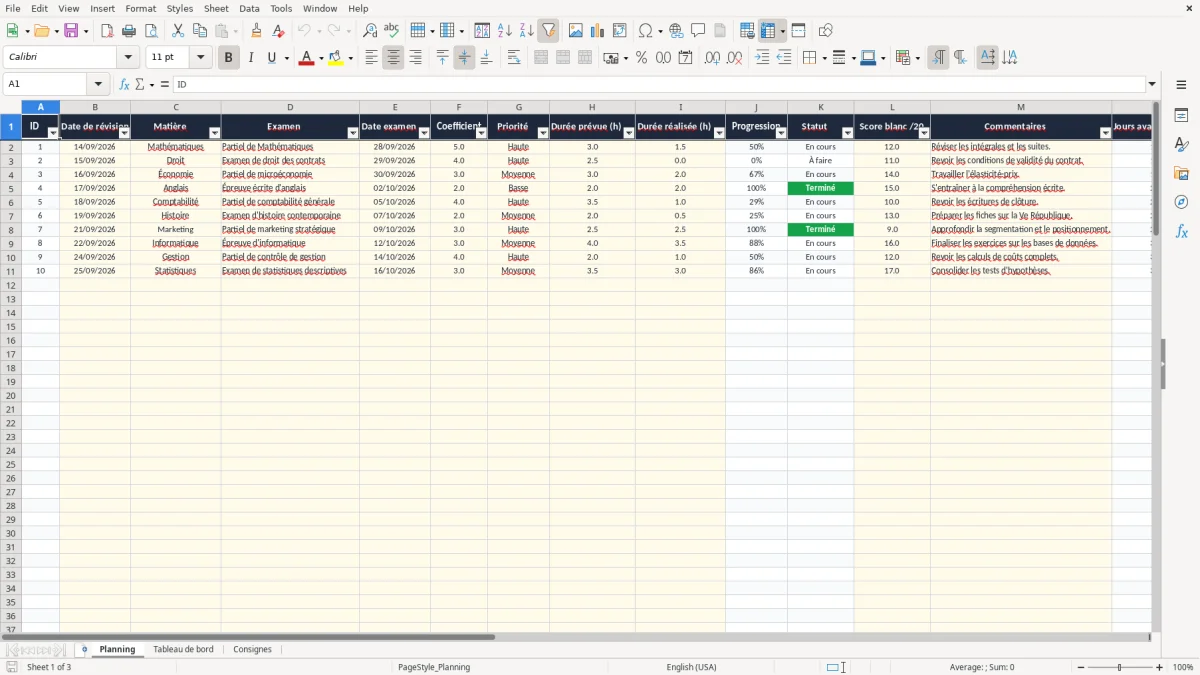
L’image 1 montre la structure principale : chaque ligne correspond à une séance avec une date, une matière, un examen, sa date, son coefficient, une priorité et deux durées. Les colonnes Score blanc /20 et Commentaires permettent de relier le temps passé au résultat obtenu. Pour une préparation individuelle, les colonnes Étudiant et Ville peuvent rester renseignées avec un seul profil.
Dans les données d’exemple, une séance de mathématiques prévoit 3 heures, dont 1,5 heure réalisée, pour un examen le 28/09/2026 et un coefficient 5. Le droit prévoit 2,5 heures, avec aucune heure réalisée et un score blanc de 11/20 : cette séance reste donc À faire.
À l’inverse, une matière avec 3 heures prévues et 2 heures réalisées affiche environ 67 % de progression. Mon conseil est de traiter d’abord les examens à coefficient élevé et les scores inférieurs à 10/20, plutôt que de répartir mécaniquement le même nombre d’heures partout.
Utilisez-le le dimanche pour préparer la semaine, puis cinq minutes après chaque séance pour saisir la durée réelle. Lorsque la date d’examen entre dans la fenêtre des 7 jours, la colonne Alerte révision signale les lignes non terminées.
Le modèle ne suit pas une réglementation scolaire particulière : il s’agit d’un outil de pilotage personnel. La règle technique essentielle est de saisir les durées en heures décimales : 1,5 signifie 1 h 30, tandis que 1,30 serait interprété comme 1,3 heure, soit 1 h 18 environ. Les durées prévues et réalisées sont limitées de 0 à 24 heures par validation.
Dans Planning, la progression repose sur une formule de type SI et renvoie la durée réalisée divisée par la durée prévue. Si 6 heures sont prévues et 4 réalisées, le résultat est 66,7 %. Pour éviter les divisions impossibles, la formule laisse la cellule vide lorsque la durée prévue est absente ou égale à zéro.
La colonne Jours avant examen calcule l’écart entre la date d’examen et la date du jour avec AUJOURDHUI. La colonne Alerte révision affiche À prioriser lorsque cet écart est inférieur ou égal à 7 jours et que le statut n’est pas Terminé. Une date d’examen au 28/09/2026 doit donc être surveillée dès le 21/09/2026.
Les validations imposent aussi une matière parmi 12 choix, une priorité parmi Haute, Moyenne et Basse, un coefficient de 0 à 20 et un score de 0 à 20. Cette contrainte vaut mieux qu’une saisie libre : elle évite que Mathématiques, Maths et mathématiques deviennent trois lignes différentes dans l’analyse.
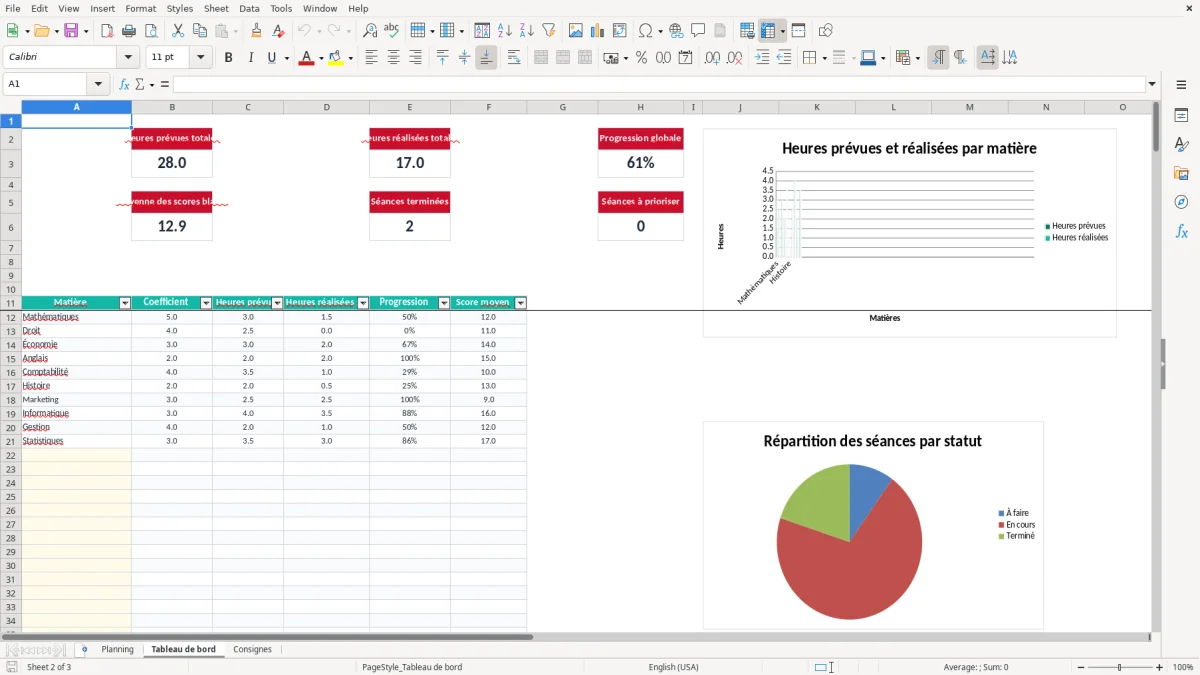
L’image 2 présente les indicateurs calculés : SOMME totalise les heures, MOYENNE calcule le score blanc moyen, COUNTIF compte les séances par statut et SUMIF regroupe les heures par matière. RECHERCHEV récupère le coefficient associé à la matière. Dans le fichier XLSX, les formules utilisent des virgules comme séparateurs d’arguments.
L’erreur la plus fréquente consiste à renseigner directement la durée réalisée avec la durée prévue. Une séance prévue de 3 heures mais travaillée 1,5 heure doit conserver 3 dans la colonne H et recevoir 1,5 dans la colonne I. Sinon, le fichier affiche 100 % alors que la moitié du travail reste à faire, soit 1,5 heure non réalisée.
Les colonnes ID, Progression, Statut, Jours avant examen et Alerte révision sont calculées. Si vous écrasez une formule par un texte, la ligne peut ne plus être comptée dans le Tableau de bord. La bonne pratique est de ne modifier que les cellules jaunes indiquées dans Consignes, puis de vérifier que les formules sont toujours présentes sur la ligne concernée.
Un score blanc de 14/20 saisi il y a trois semaines ne décrit plus forcément votre niveau actuel. Après chaque entraînement, remplacez le score et notez dans Commentaires le point réellement faible : par exemple, intégrales et suites en mathématiques ou conditions de validité du contrat en droit.
Autre piège : indiquer une date d’examen passée sans clôturer la séance. La formule continuera de calculer un nombre de jours négatif et pourra maintenir l’alerte À prioriser. Une fois l’examen terminé, marquez les heures réellement effectuées et archivez le fichier si vous voulez conserver l’historique.
Enfin, ne confondez pas progression et note. Une progression de 80 % signifie que 80 % du temps prévu a été réalisé ; elle ne garantit pas un score de 16/20. Le Tableau de bord affiche séparément ces deux informations pour éviter cette interprétation.
Réservez 15 minutes le dimanche pour créer les séances des sept jours suivants, puis cinq minutes après chaque séance pour saisir la durée réalisée. Avec quatre séances de 2 heures prévues, vous disposez d’un objectif hebdomadaire de 8 heures ; le Tableau de bord montrera immédiatement l’écart si seulement 5 heures ont été effectuées.
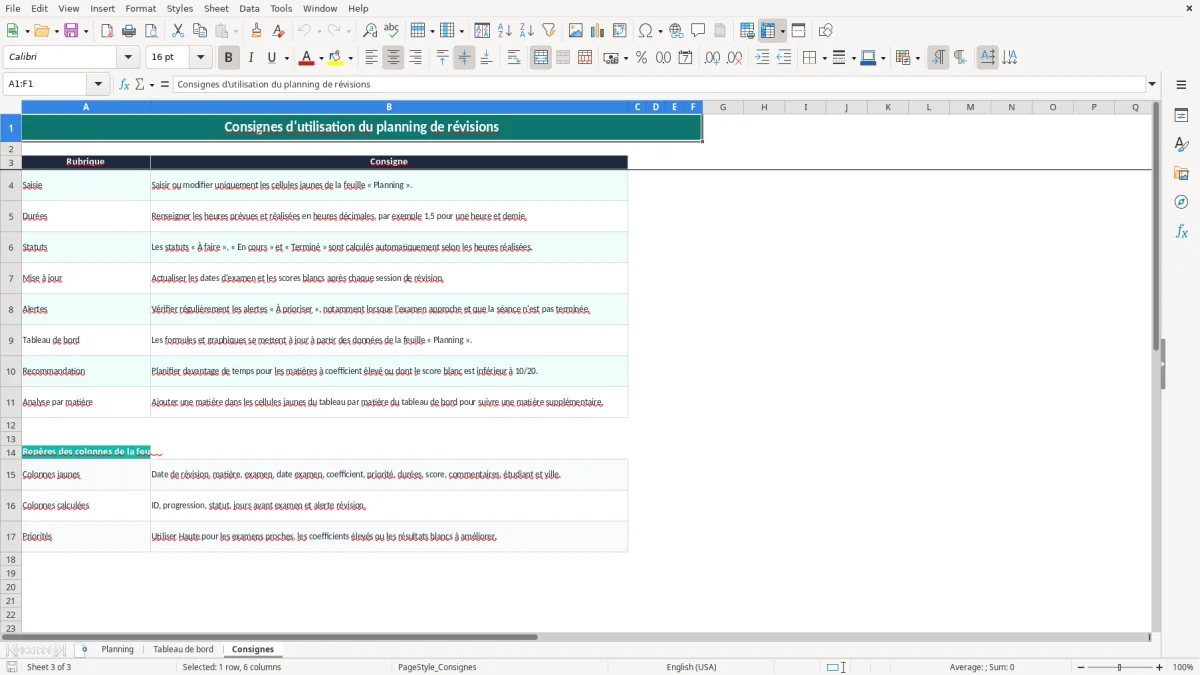
L’image 3 correspond à l’onglet Consignes. Elle rappelle les cellules jaunes, le format des durées, le fonctionnement des statuts et la règle consistant à renforcer les matières à coefficient élevé ou à score faible.
Ce modèle convient à un suivi individuel ou à un petit groupe de 100 séances. Si vous devez gérer plusieurs classes, envoyer des rappels, conserver des historiques par année ou faire saisir simultanément plusieurs utilisateurs, passez à un outil partagé ou à un logiciel de suivi pédagogique. Pour une préparation personnelle de 20 à 40 séances, Excel reste plus rapide qu’un système plus lourd.
L’onglet Planning est préparé pour 100 lignes de saisie, de la ligne 2 à la ligne 101. Chaque ligne correspond à une séance avec sa date, sa matière, son examen et sa durée.
Une durée de 1,5 correspond à 1 heure 30. Saisissez les heures sous forme décimale, car 1,30 représente mathématiquement 1,3 heure et non 1 heure 30.
L’alerte apparaît lorsque la date d’examen est à 7 jours ou moins et que le statut de la séance n’est pas Terminé. Le statut dépend des heures réalisées par rapport aux heures prévues.
La liste propose 12 matières prédéfinies, dont Mathématiques, Droit, Économie, Anglais et Informatique. L’onglet Consignes indique aussi où ajouter une matière dans l’analyse par matière du Tableau de bord.
Saisissez uniquement les informations d’entrée : dates, matière, examen, coefficient, priorité, heures prévues et réalisées, score blanc, commentaires, étudiant et ville. Les colonnes ID, Progression, Statut, Jours avant examen et Alerte révision sont calculées.
Oui. Ses indicateurs et ses trois graphiques reposent sur les données de Planning : heures prévues et réalisées, scores, statuts, matières et progression cumulée. Après une modification, vérifiez simplement que le calcul Excel est activé.
Élodie Fontaine conçoit les modèles Excel de Tableur Facile. Formée à la gestion et au contrôle de gestion, elle a passé dix ans à construire des tableurs pour des PME et des cabinets comptables. Elle vérifie chaque formule et chaque mise en forme avant publication.
Grégoire Marchand rédige les guides pas à pas de Tableur Facile. Ancien consultant en organisation, il traduit des tableurs complexes en instructions claires, pour que chaque modèle soit utilisable dès le premier téléchargement.