Suivi des prêts de livres Excel gratuit 2026 – Modèle
0
Télécharger gratuitement
Suivi des interventions, coûts, délais et équipements avec un tableau de bord Excel pour maintenance préventive et corrective.


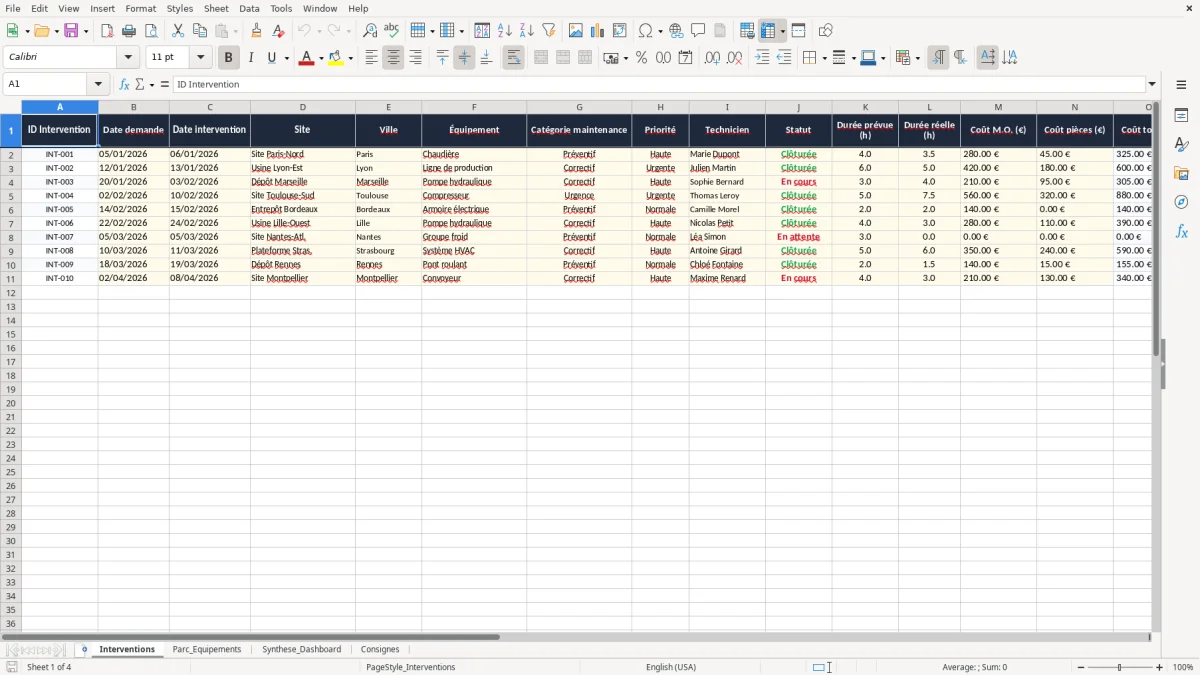
Ce modèle Excel sert à suivre vos interventions de maintenance, vos délais de prise en charge, vos coûts et l’état de vos équipements dans un seul fichier. Il contient les onglets Interventions, Parc_Equipements, Synthese_Dashboard et Consignes, avec un tableau de bord visuel prêt à l’emploi.
Vous centralisez les demandes, les dates, les techniciens, les durées, les coûts de main-d’œuvre et de pièces, puis vous lisez les indicateurs sur la synthèse. C’est le bon format si vous gérez une petite équipe technique, un parc machines ou plusieurs sites à maintenir.
Ce type de fichier sert surtout quand vous avez déjà plusieurs interventions par semaine et que le suivi à la main ne tient plus. Un responsable maintenance, une assistante de gestion, un chef d’atelier ou un exploitant de site l’utilisent pour voir où part le temps, quels équipements reviennent souvent en panne et combien coûte chaque opération.
L’onglet Interventions (image 1) est le cœur du modèle. On y trouve les colonnes ID Intervention, Date demande, Date intervention, Site, Ville, Équipement, Catégorie maintenance, Priorité, Technicien, Statut, Durée prévue (h), Durée réelle (h), Coût M.O. (€), Coût pièces (€), Coût total (€), Délai prise en charge (j), Retard ? et Commentaire.
Prenez un atelier avec 4 salariés et 2 techniciens qui gèrent 25 interventions par mois. Si une panne de pompe vous immobilise 6 heures et qu’une autre intervention prend 3,5 heures au lieu de 2, vous voyez immédiatement où le planning dérive et quel site consomme le plus de ressources.
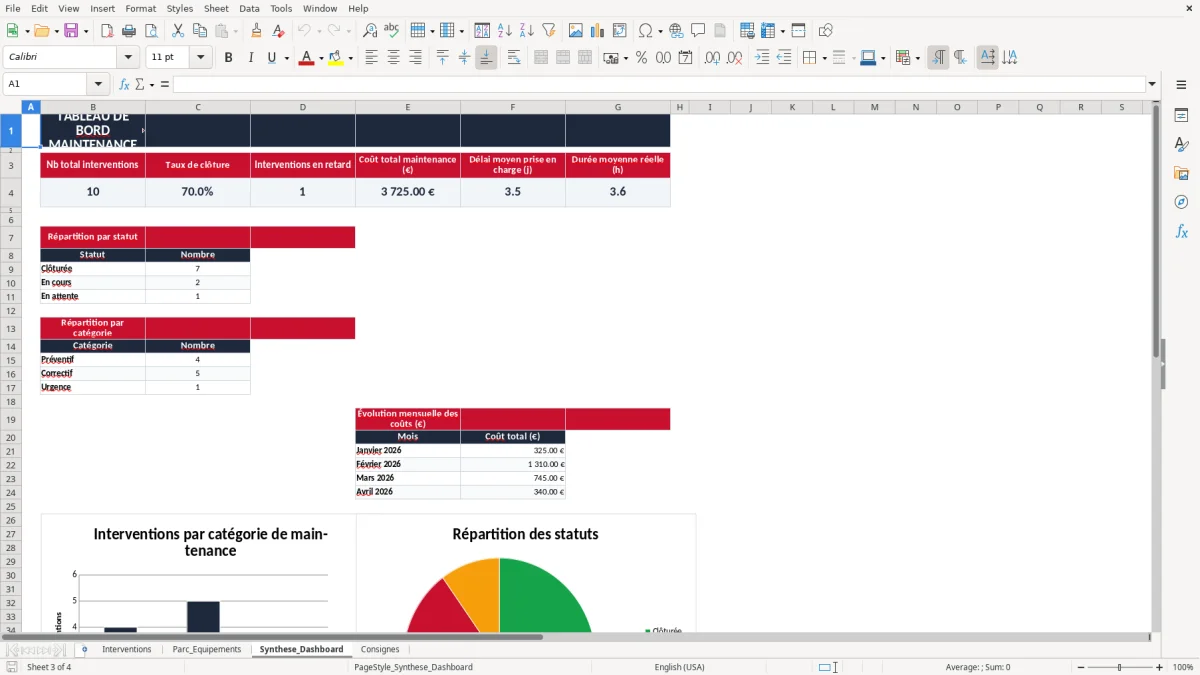
L’image 2 montre la partie Synthese_Dashboard, utile pour sortir du simple tableau de saisie. Au lieu de relire 100 lignes, vous regardez des indicateurs consolidés : volumes d’interventions, coût cumulé, priorité urgente, délais moyens et répartition des catégories.
Dans une PME multi-sites, c’est souvent là que se joue la décision : garder du correctif en urgence ou basculer davantage en préventif. Pour un parc de 30 machines, quelques arrêts évités par mois suffisent déjà à rentabiliser le suivi.
Quand la lecture du dashboard mène à décider d’un basculement vers le préventif, un tableau de suivi de projet devient le support naturel pour garder le cap sur les actions, les délais et les priorités.
Ce modèle n’est pas un outil réglementaire au sens strict, mais il s’inscrit dans vos obligations de gestion courante. En pratique, vous gardez une trace exploitable des interventions, des coûts et des équipements pendant la durée utile de vos contrôles internes et de votre comptabilité, avec un archivage sérieux des pièces de maintenance.
Si vos interventions touchent à des immobilisations, vous devez aussi penser à leur suivi dans le bilan et le compte de résultat. Une réparation de 180 € de pièces et 420 € de main-d’œuvre ne se traite pas comme un remplacement complet de machine à 12 000 € : le premier passe en charge, le second peut relever de l’amortissement si l’équipement est immobilisé.
En gestion courante, la règle simple est de distinguer entretien courant, réparation et investissement. C’est plus fiable qu’un tri improvisé au fil des urgences, surtout si vous avez des équipements qui reviennent souvent en panne et génèrent des coûts récurrents.
Pour un site industriel avec 50 interventions annuelles à 350 € en moyenne, vous parlez déjà de 17 500 € de dépenses suivies. À ce niveau, une colonne coût total et une vue par catégorie valent bien mieux qu’un simple journal de mails.
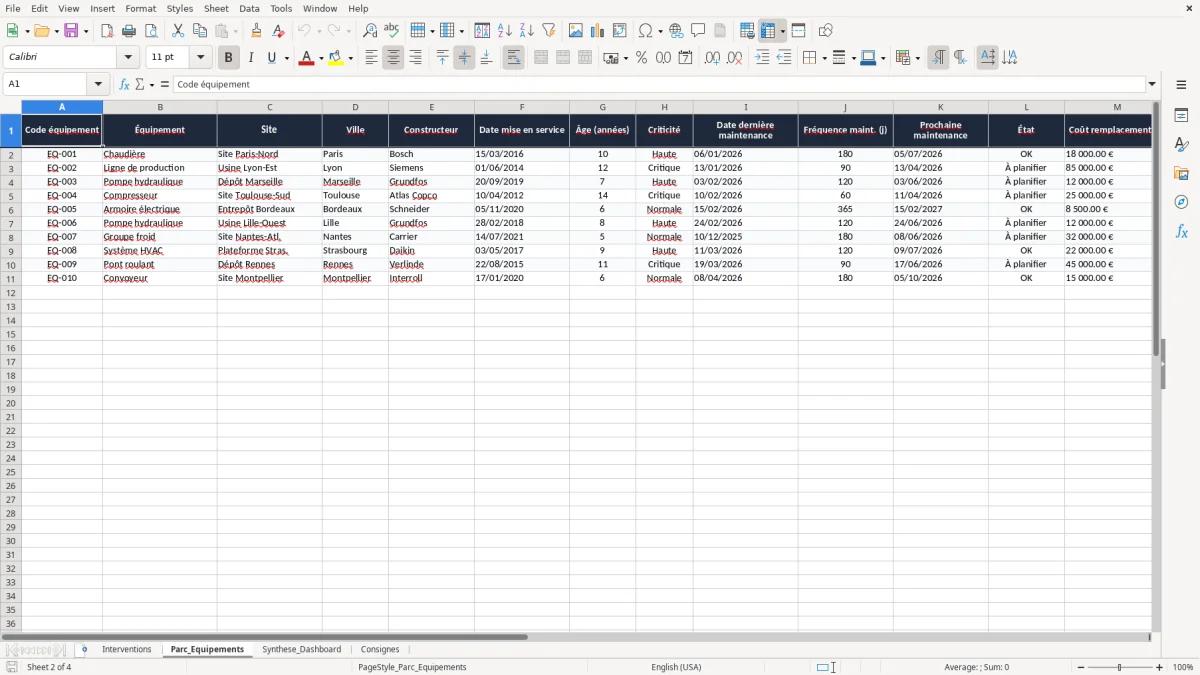
L’onglet Parc_Equipements (image 2 ou image 3 selon votre lecture du classeur) sert à conserver une vision équipement par équipement. C’est le bon réflexe si vous devez contrôler des échéances, isoler les machines les plus coûteuses et préparer vos budgets de remise en état.
La logique est simple : suivi opérationnel d’un côté, synthèse de l’autre. Pour une petite structure, c’est souvent plus efficace qu’un logiciel lourd tant que vous restez sur quelques dizaines ou centaines de lignes par an.
Le premier piège, c’est le retard non vu. Si une intervention demandée le 05/01 est réalisée le 20/01 alors que votre délai cible est de 3 jours, vous avez déjà une dérive de 12 jours : sur 15 demandes similaires, cela fait vite des clients internes ou des équipes bloquées au mauvais moment.
L’erreur classique suivante, c’est le coût mal ventilé. Une panne facturée 280 € de main-d’œuvre et 45 € de pièces n’a pas le même impact qu’une panne à 420 € de main-d’œuvre et 180 € de pièces, et si vous mélangez tout dans une seule colonne, vous perdez l’info qui sert à arbitrer entre réparer et remplacer.
Quand le statut n’est pas renseigné proprement, vous croyez avoir 18 interventions en cours alors qu’il n’en reste réellement que 6. C’est exactement le genre de flou qui allonge les réunions de suivi et vous fait commander des pièces en double.
Autre problème fréquent : la durée réelle reste vide. Si 8 interventions sur 20 n’ont pas de durée réelle, votre comparaison prévue/réelle devient inutilisable, donc impossible à exploiter pour estimer la charge du mois suivant.
Un atelier qui perd 30 minutes par intervention à reconstituer l’historique perd 10 heures sur 20 interventions. À 35 € de coût horaire chargé, cela représente déjà 350 € de temps de coordination, sans compter les erreurs de priorisation.
Le bon réflexe n’est pas de tout complexifier. C’est de garder 5 ou 6 champs vraiment fiables, puis de laisser le tableau de bord faire le tri entre les urgences, les retards et les équipements qui coûtent trop cher à maintenir.
Le plus simple est de rattacher la saisie à une routine fixe. Par exemple, vous mettez à jour les interventions chaque vendredi à 16 h, juste avant la clôture d’équipe ou la préparation de la semaine suivante.
Quand vous commencez à dépasser 500 lignes par an, le fichier reste encore viable si la saisie est rigoureuse. Au-delà, surtout si plusieurs personnes modifient les données en même temps, il faut penser à un outil plus robuste qu’un simple classeur partagé.
Si vous avez besoin de droits par profil, de pièces jointes, de workflow de validation ou d’historique complet des modifications, Excel atteint ses limites. Le tableau de bord reste excellent pour piloter, mais il ne remplace pas une GMAO quand vous gérez beaucoup d’équipements et plusieurs sites.
En pratique, gardez ce modèle pour la lecture et la discipline de suivi. Tant que votre équipe sait saisir proprement une intervention en moins de 2 minutes, le fichier fait le travail sans alourdir le quotidien.
Il sert à suivre vos interventions, vos délais, vos coûts et vos équipements dans un seul fichier. Vous avez ainsi une vue simple sur la maintenance préventive et corrective, sans recopier les informations dans plusieurs tableaux.
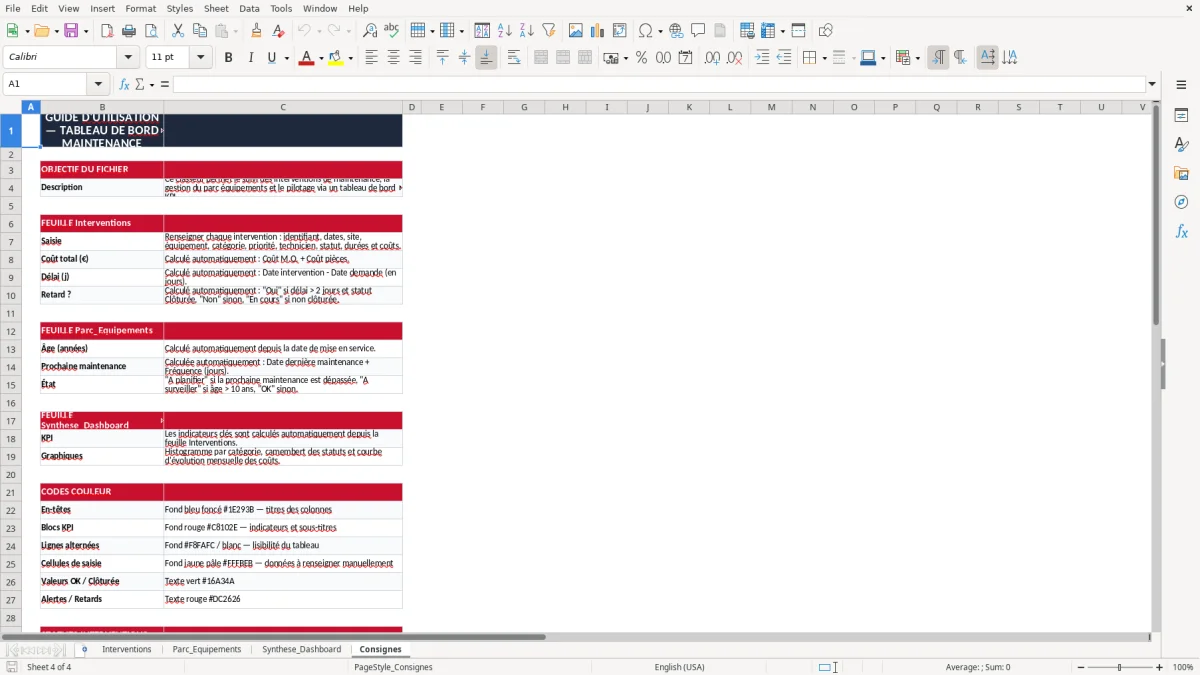
Le classeur contient 4 onglets : Interventions, Parc_Equipements, Synthese_Dashboard et Consignes. L’onglet Interventions sert à la saisie, Parc_Equipements au suivi du parc, Synthese_Dashboard à la lecture des indicateurs et Consignes à sécuriser l’usage.
Commencez par l’ID, la date de demande, la date d’intervention, le site, l’équipement, le technicien, le statut et les coûts. Avec ces 8 champs, vous obtenez déjà un pilotage utile du délai et du budget.
Oui, le fichier prévoit une lecture du coût total en additionnant la main-d’œuvre et les pièces. C’est la base pour comparer une petite panne à 45 € de pièces avec une intervention plus lourde à plusieurs centaines d’euros.
Oui, les colonnes Site et Ville permettent de ventiler les interventions par emplacement. C’est pratique si vous gérez un dépôt, un atelier et un site de production dans la même structure.
Non, pas dès que vous avez des workflows complexes, plusieurs utilisateurs en simultané ou un parc très important. En revanche, pour une petite structure, il est très efficace pour garder une base propre et un tableau de bord lisible.
Élodie Fontaine conçoit les modèles Excel de Tableur Facile. Formée à la gestion et au contrôle de gestion, elle a passé dix ans à construire des tableurs pour des PME et des cabinets comptables. Elle vérifie chaque formule et chaque mise en forme avant publication.
Grégoire Marchand rédige les guides pas à pas de Tableur Facile. Ancien consultant en organisation, il traduit des tableurs complexes en instructions claires, pour que chaque modèle soit utilisable dès le premier téléchargement.