Suivi remboursements mutuelle Excel gratuit 2026 – Modèle
3
Télécharger gratuitement
Tableau Excel pour suivre les dépenses de colocation, calculer les parts de chacun et gérer les remboursements entre quatre colocataires.


Ce tableau de dépenses partagées Excel permet aux colocataires d’enregistrer chaque achat commun, de calculer automatiquement la part individuelle et d’identifier les remboursements à effectuer. Le fichier contient les onglets Dépenses, Soldes et Instructions, avec des listes déroulantes, des formules et deux graphiques.
Vous pouvez suivre jusqu’à 100 lignes de dépenses préparées, répartir une facture entre 1 et 20 personnes et distinguer les montants à recevoir, à rembourser ou déjà équilibrés. L’exemple fourni comporte notamment des courses à 142,85 €, une facture d’électricité à 86,40 € et un abonnement internet à 39,99 €.
Dans une colocation, les dépenses ne sont presque jamais payées à parts égales au moment de l’achat. Marie peut régler 142,85 € de courses, Julien 39,99 € d’internet et Sophie 215 € d’assurance habitation. Sans relevé commun, chacun conserve une estimation et les discussions commencent au moment de demander un virement.
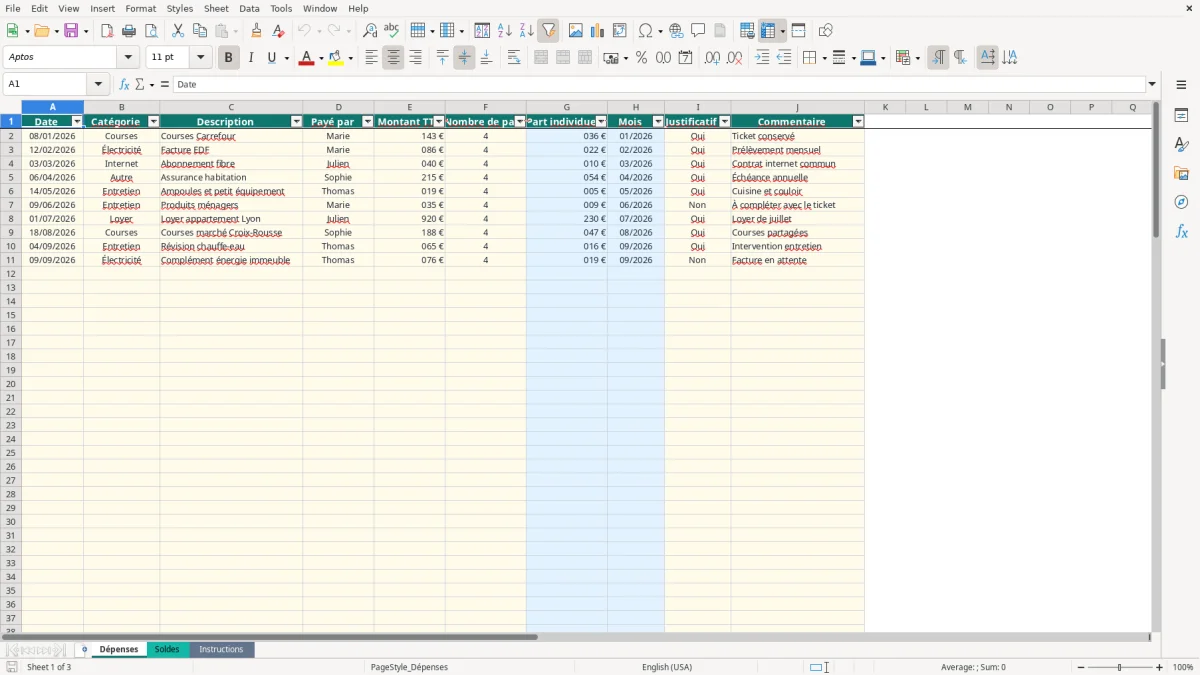
L’onglet Dépenses, montré dans l’image 1, centralise une ligne par opération. Les colonnes Date, Catégorie, Description, Payé par et Montant TTC décrivent la dépense ; Nombre de parts précise combien de personnes sont concernées. Pour une facture de 86,40 € répartie entre quatre colocataires, la colonne Part individuelle renvoie 21,60 €.
Le fichier convient à quatre colocataires, avec les noms Marie, Julien, Sophie et Thomas déjà prévus dans les listes de saisie. Il peut servir à des étudiants qui règlent les courses chaque semaine, à de jeunes actifs qui partagent un abonnement fibre ou à une colocation familiale qui répartit le loyer et l’électricité.
Le moment le plus utile est la clôture mensuelle : le 28 ou le 30, vous vérifiez les tickets, ajoutez les prélèvements et consultez Soldes. Le champ Mois est calculé à partir de la date, ce qui permet de rattacher une dépense à son mois de début sans ressaisie.
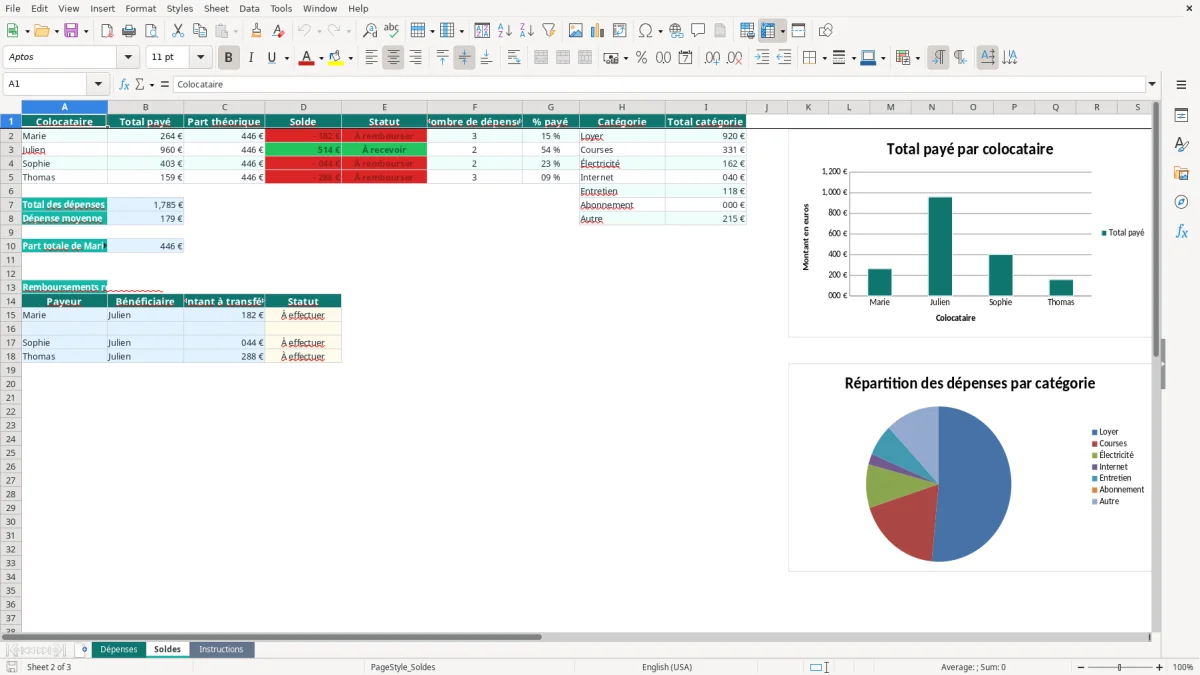
L’image 2 montre le tableau de synthèse : Total payé, Part théorique, Solde et Statut. Les graphiques comparent également les montants par personne et par catégorie. Pour une dépense de 142,85 € à quatre, le coût individuel est de 35,71 € environ ; le payeur est donc crédité de cette avance par rapport à sa part.
Le tableau ne remplace pas un contrat de colocation ni les règles prévues entre occupants. En pratique, écrivez une ligne pour chaque facture ou ticket, indiquez le montant TTC réellement payé et conservez le justificatif pour les dépenses importantes. Un ticket de 142,85 € doit rester associé à la date, au payeur et à la description Courses Carrefour.
Le principe de calcul est simple : montant TTC divisé par nombre de parts. Une facture d’électricité de 86,40 € pour quatre personnes représente 21,60 € par colocataire. Si une personne est absente et que trois parts seulement sont concernées, saisissez 3 au lieu de 4 : le modèle calcule alors 28,80 € par part.
Le loyer, l’électricité, internet et les courses collectives peuvent être intégrés si votre accord de colocation prévoit leur partage. Un achat personnel, une sortie au restaurant ou une dépense concernant seulement deux occupants ne doit pas être réparti entre quatre personnes : renseignez le nombre réel de parts.
Pour les abonnements, choisissez une catégorie cohérente et conservez la facture ou le contrat. L’onglet Dépenses propose les catégories Loyer, Courses, Électricité, Internet, Entretien, Abonnement et Autre ; n’inventez pas une nouvelle orthographe, car la liste déroulante sert à garder les regroupements homogènes.
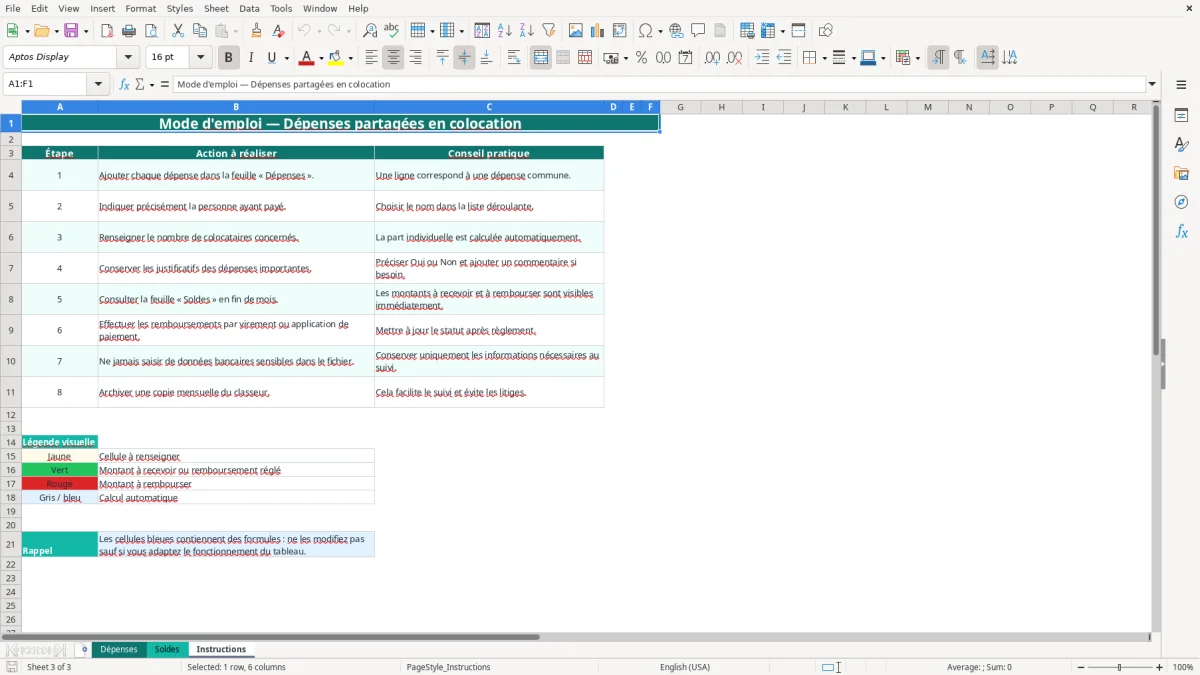
L’onglet Instructions rappelle de ne jamais saisir de données bancaires sensibles. Notez uniquement le montant, le motif, le payeur et le statut du remboursement. Le suivi peut être archivé chaque mois, mais les coordonnées bancaires doivent rester dans l’application ou le moyen de paiement utilisé pour le virement.
L’erreur la plus coûteuse est de laisser 4 parts pour une dépense qui concerne seulement 3 personnes, ou l’inverse. Une facture de 120 € répartie sur 4 personnes donne 30 € par tête ; sur 3 personnes, elle donne 40 €. L’écart atteint 10 € pour chaque personne concernée et devient sensible après plusieurs mois.
Vérifiez donc la colonne Nombre de parts avant de regarder le solde. La validation limite cette colonne aux entiers de 1 à 20, mais elle ne sait pas qui était réellement présent dans la colocation : cette décision reste une donnée à saisir.
Si le champ Payé par est incorrect, le total individuel est affecté : la personne sélectionnée reçoit le crédit correspondant à l’avance. Pour une facture internet de 39,99 € attribuée à Marie au lieu de Julien, le mauvais colocataire apparaît à tort comme ayant payé davantage.
Le champ Justificatif accepte Oui ou Non. La mention Oui ne stocke pas le ticket dans le classeur : elle indique seulement qu’il est conservé ailleurs. Ajoutez Ticket conservé ou Prélèvement mensuel dans Commentaire afin de retrouver rapidement la preuve lors de la clôture.
Dans Soldes, la zone de remboursements comporte un statut À effectuer ou Réglé. Ne sélectionnez Réglé qu’après vérification du virement. Un transfert de 48,75 € noté comme payé alors qu’il est encore en attente donne une vision fausse de la situation et peut provoquer une seconde demande.
Ne modifiez pas les cellules bleues contenant les formules. Elles calculent notamment les totaux avec SOMME, les regroupements avec SOMME.SI et le nombre d’opérations avec NB.SI ; une suppression accidentelle peut faire disparaître l’écart entre les montants payés et les parts théoriques.
Le meilleur fonctionnement consiste à saisir la dépense le jour du paiement, depuis l’onglet Dépenses. Réservez ensuite 10 minutes chaque dimanche pour vérifier les tickets, compléter les commentaires et contrôler les lignes jaunes de saisie. Attendre trois semaines transforme 15 achats en une reconstitution imprécise.
Choisissez une date, par exemple le 2 de chaque mois, pour consulter les statuts À recevoir et À rembourser. Si quatre colocataires ont généré 320 € de dépenses communes et que Marie a avancé 180 €, le tableau permet de voir que son avance dépasse sa part de 80 € si la répartition est égale.
Après chaque virement, passez le statut correspondant à Réglé. Archivez une copie nommée avec le mois, par exemple Colocation_2026-03, afin de conserver l’historique sans écraser le mois précédent.
Ce classeur est adapté à une petite colocation et à 100 lignes préparées dans Dépenses. Si vous gérez plusieurs appartements, des centaines d’opérations par mois ou des remboursements très fréquents, une application dédiée avec comptes utilisateurs et synchronisation sera plus sûre.
Pour quatre personnes et quelques dizaines de lignes mensuelles, je recommande de rester sur ce fichier : il est lisible, contrôlable et plus rapide à corriger qu’un outil complexe. La règle est simple : si la vérification manuelle dépasse 30 minutes par semaine, changez d’outil.
Les listes déroulantes prévoient Marie, Julien, Sophie et Thomas, soit quatre colocataires. Le nombre de parts d’une dépense peut toutefois être saisi entre 1 et 20.
Saisissez le montant TTC et le nombre de parts dans Dépenses. La colonne Part individuelle divise automatiquement le montant par le nombre de parts : 100 € répartis entre 4 personnes donnent 25 € par personne.
À recevoir signifie que le colocataire a payé davantage que sa part théorique. Il doit donc récupérer la différence auprès des autres, selon les remboursements recommandés.
Le modèle propose Loyer, Courses, Électricité, Internet, Entretien, Abonnement et Autre dans la liste déroulante. Utilisez Autre pour une catégorie non prévue, plutôt que de modifier les formules de synthèse.
Non. La colonne Justificatif indique seulement Oui ou Non, tandis que Commentaire permet de noter Ticket conservé ou Prélèvement mensuel. Le fichier ne stocke pas les documents eux-mêmes.
Dans Soldes, repérez la ligne du remboursement dans la zone dédiée et remplacez le statut À effectuer par Réglé après confirmation du virement ou du paiement.
Élodie Fontaine conçoit les modèles Excel de Tableur Facile. Formée à la gestion et au contrôle de gestion, elle a passé dix ans à construire des tableurs pour des PME et des cabinets comptables. Elle vérifie chaque formule et chaque mise en forme avant publication.
Grégoire Marchand rédige les guides pas à pas de Tableur Facile. Ancien consultant en organisation, il traduit des tableurs complexes en instructions claires, pour que chaque modèle soit utilisable dès le premier téléchargement.