Budget mariage Excel gratuit à télécharger (2026) – Modèle
2
Télécharger gratuitement
Tableau Excel gratuit pour suivre recettes, dépenses, épargne et plafonds mensuels d’un foyer, avec synthèse et graphiques pour 2026.


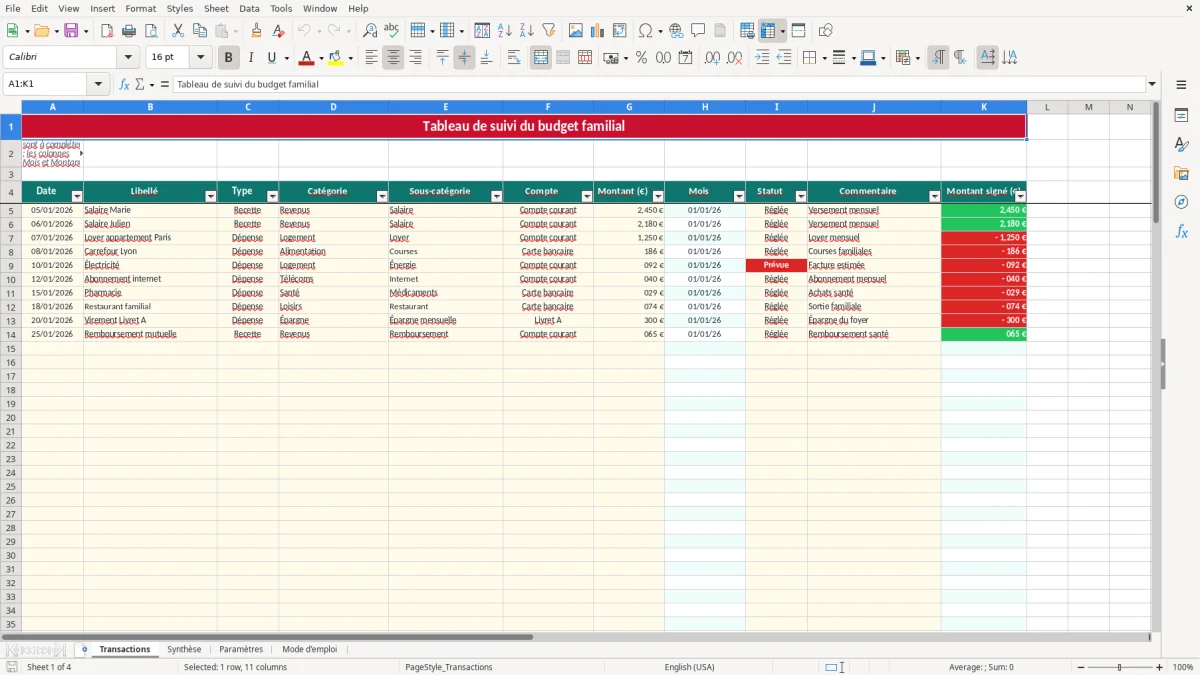
Ce tableau de budget familial Excel sert à enregistrer les recettes et dépenses du foyer, puis à mesurer le solde, l’épargne et les écarts par catégorie. Le modèle contient les onglets Transactions, Synthèse, Paramètres et Mode d'emploi, avec 100 lignes de saisie préparées, des listes déroulantes et des calculs automatiques.
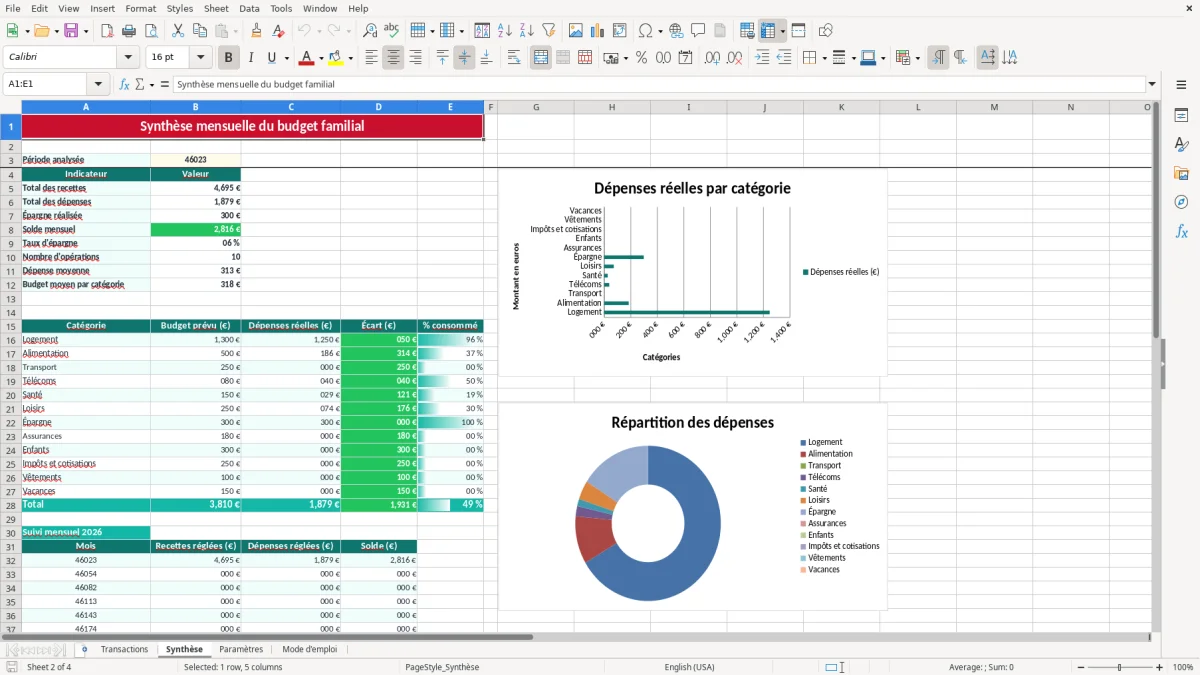
Dans l’onglet Transactions, les cellules jaunes sont à compléter : date, libellé, type, catégorie, compte, montant, statut et commentaire. L’onglet Synthèse transforme ces saisies en suivi mensuel ; l’image 2 montre les indicateurs, les graphiques et le détail par catégorie.
Ce fichier convient à un particulier seul, à un couple avec deux revenus ou à une famille qui veut remplacer le relevé bancaire par une vision mensuelle. Il ne s’agit pas d’un outil de comptabilité d’entreprise : les catégories Logement, Alimentation, Transport, Enfants, Vacances et Épargne sont orientées vers les dépenses du quotidien.
Un couple qui perçoit 2 450 € et 2 180 € de salaires dispose de 4 630 € de recettes mensuelles dans l’exemple du fichier. Après un loyer de 1 250 €, des courses de 186,45 € et d’autres prélèvements, la question n’est pas seulement de connaître le solde bancaire : il faut savoir quelle catégorie consomme le budget prévu.
Le bon moment pour renseigner Transactions est le jour où vous consultez le compte courant ou la carte bancaire, idéalement une fois par semaine. L’image 1 montre les colonnes à remplir et les colonnes calculées : vous décrivez l’opération dans A à G, I et J, tandis que Mois et Montant signé restent pilotés par les formules.
À la fin du mois, choisissez la période dans Synthèse. Une dépense marquée Réglée entre dans les dépenses réelles ; une opération Prévue reste visible dans Transactions mais n’est pas intégrée au solde réel. Cette distinction est particulièrement utile avant le prélèvement du loyer, des assurances ou des impôts.
Une famille peut saisir le salaire du 5 janvier, le salaire du 6 janvier, le loyer du 7 janvier et les courses du 8 janvier. Avec 4 opérations correctement catégorisées, la Synthèse compte les mouvements, calcule les montants et rapproche les dépenses de plafonds comme 500 € pour l’alimentation ou 250 € pour le transport.
Mon avis : pour un foyer de moins de 100 opérations mensuelles, ce format est plus lisible qu’une application surchargée. Au-delà de cette limite préparée, ou si plusieurs personnes saisissent en même temps, un logiciel synchronisé devient plus adapté.
Un budget personnel Excel sert au pilotage du foyer ; il ne remplace ni une déclaration à la DGFiP, ni les justificatifs exigés pour une activité professionnelle. Les revenus et dépenses de la vie privée ne doivent donc pas être mélangés avec les opérations d’une micro-entreprise, d’une EURL ou d’une SASU.
Si vous utilisez le fichier pour suivre une activité indépendante, séparez les comptes et les catégories dans un outil professionnel. Une facture à 1 000 € HT soumise à la TVA au taux normal de 20 % représente 1 200 € TTC ; le suivi familial ne doit pas masquer les 200 € de TVA collectée à déclarer.
Pour une entreprise commerciale, l’article L123-22 du Code de commerce impose de conserver les documents comptables et pièces justificatives pendant 10 ans. Cette obligation ne transforme pas chaque ticket de supermarché en pièce comptable professionnelle, mais elle impose de préserver les factures et relevés liés à l’activité.
Dans un foyer, conservez également les relevés bancaires, contrats d’assurance, factures importantes et justificatifs nécessaires aux garanties ou aux démarches administratives. Le classeur Excel est un outil de synthèse : il ne remplace pas les documents originaux.
Le statut Réglée ou Prévue répond à une logique de trésorerie, pas à une règle fiscale. Une échéance de crédit de 850 € prévue le 10 du mois ne doit pas réduire le solde réel avant son passage, mais elle doit rester visible pour éviter une mauvaise décision.
Je recommande de budgéter l’épargne comme une catégorie distincte, plutôt que de considérer tout le solde comme disponible. Avec 4 630 € de recettes et un objectif de 300 € d’épargne, le taux d’épargne cible est d’environ 6,5 %. L’onglet Synthèse calcule l’épargne réalisée et le taux correspondant aux opérations enregistrées.
L’erreur la plus coûteuse dans ce type de suivi consiste à marquer Réglée une opération qui n’a pas encore été débitée. Si vous saisissez un prélèvement de 850 € comme réglé le 3 janvier alors qu’il passera le 10, la Synthèse réduit artificiellement le solde réel de 850 € et peut vous faire croire que le compte est déjà plus bas.
À l’inverse, laisser Réglée une dépense réellement passée sous-estime la trésorerie disponible. Le fichier calcule ses indicateurs à partir des opérations réglées : le statut est donc aussi important que le montant.
Dans Montant (€), saisissez toujours 186,45 et non -186,45 pour une dépense. La colonne Montant signé applique elle-même le signe négatif aux Dépenses. Saisir un montant déjà négatif produit un résultat inversé et peut transformer une course de 186,45 € en mouvement positif dans une analyse manuelle.
Une dépense de cantine classée Loisirs au lieu d’Enfants ne disparaît pas, mais elle déforme le plafond de la catégorie. Si 300 € sont prévus pour Enfants et que 120 € de cantine sont mal classés, l’écart affiché peut donner une fausse impression de marge.
Les colonnes Mois et Montant signé contiennent 100 formules, de la ligne 5 à la ligne 104. Effacer une formule en H ou K ne bloque pas la saisie, mais la Synthèse ne regroupera plus correctement la ligne concernée.
Autre piège : remplacer une catégorie par un texte libre comme Courses alimentaires alors que la liste prévoit Alimentation. Les formules de Synthèse recherchent les catégories exactes ; une seule variation d’écriture peut donc laisser une dépense hors du total attendu.
Mon choix est net : ne modifiez pas les formules pour corriger un problème de saisie. Corrigez la catégorie, le statut ou le montant dans la zone jaune ; réservez la personnalisation à l’onglet Paramètres.
Le fichier fonctionne seulement si les opérations sont saisies régulièrement. Bloquez un créneau fixe, par exemple le dimanche soir, et rapprochez les mouvements de la banque avec les lignes de Transactions. À 20 opérations par semaine, vous aurez 80 à 100 lignes mensuelles : le modèle est précisément préparé pour ce volume.
Le premier jour du mois, sélectionnez le mois terminé dans B3 de Synthèse. Comparez le budget prévu aux dépenses réelles, puis regardez les écarts de Logement, Alimentation, Transport et Épargne. Par exemple, un plafond de 500 € avec 560 € de dépenses signale une consommation de 112 % : c’est une alerte de gestion, pas une erreur de formule.
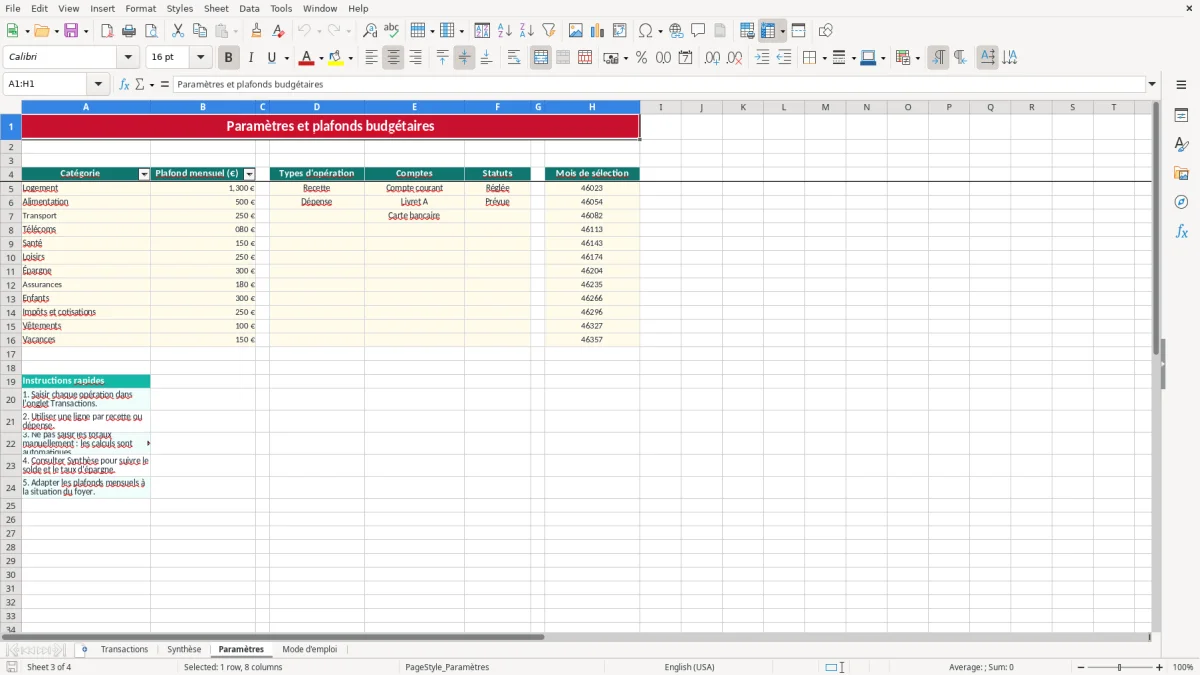
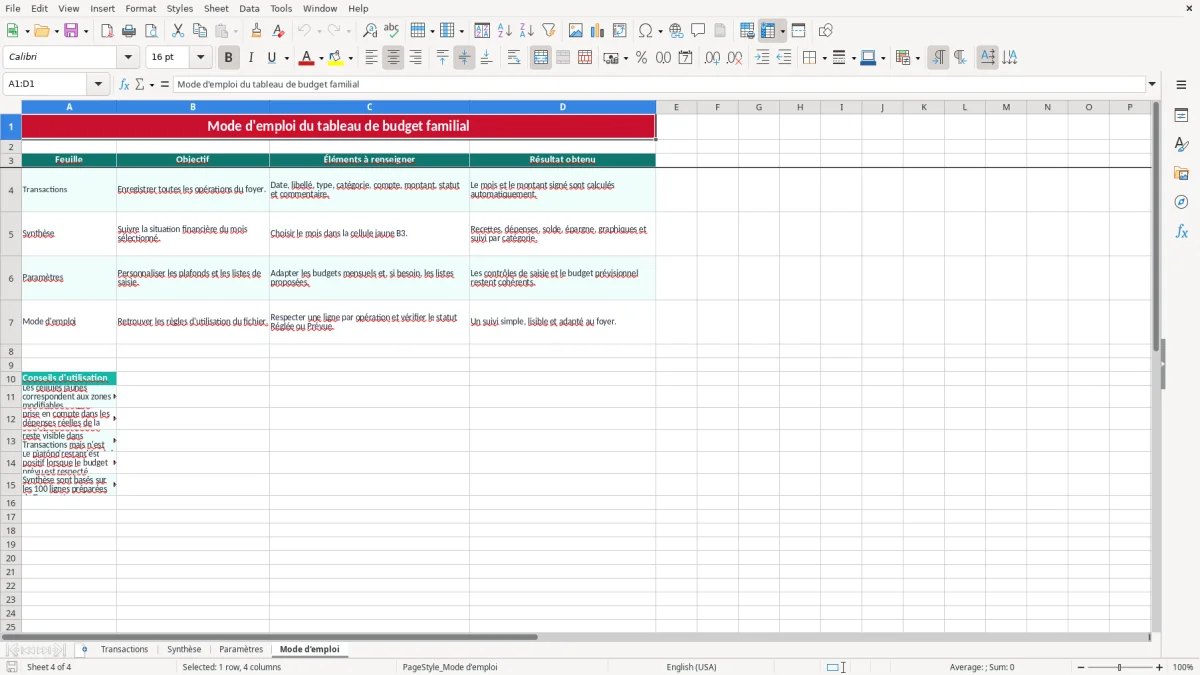
L’image 2 présente cette lecture avec les indicateurs, le tableau par catégorie et les graphiques. L’image 3 montre les plafonds et listes de l’onglet Paramètres ; l’image 4 rappelle la méthode dans Mode d'emploi.
Dupliquez le fichier avant une modification importante, mais ne créez pas un onglet par jour : la Synthèse est conçue pour travailler avec une période mensuelle choisie en B3. Lorsque plusieurs comptes, plus de 100 mouvements ou une synchronisation bancaire deviennent nécessaires, passez à un logiciel de budget ; Excel reste alors utile pour exporter et contrôler les données.
L’onglet Transactions contient 100 lignes préparées, de la ligne 5 à la ligne 104. Elles permettent de suivre environ 25 opérations par semaine ; au-delà, copiez le fichier ou utilisez un outil conçu pour un volume supérieur.
Réglée signifie que le mouvement est déjà passé sur le compte et qu’il entre dans les calculs de Synthèse. Prévue signifie qu’il est attendu mais n’est pas encore intégré aux dépenses réelles ni au solde mensuel.
Ouvrez Paramètres et modifiez la colonne Plafond mensuel (€), par exemple de 500 € à 600 € pour Alimentation. Les budgets prévus de Synthèse utilisent ces valeurs par catégorie.
La colonne Mois contient une formule qui transforme chaque date en premier jour du mois correspondant. Elle sert aux regroupements mensuels ; effacer la formule peut exclure la ligne des analyses de Synthèse.
Il calcule le solde mensuel à partir des recettes et dépenses saisies comme Réglées dans Transactions. Il ne se connecte pas à votre banque et ne récupère pas automatiquement les opérations.
Il est conçu pour un budget familial et non pour la comptabilité d’une micro-entreprise. Pour une activité professionnelle, séparez les comptes et utilisez un suivi adapté aux factures, aux cotisations URSSAF, à la TVA éventuelle et aux justificatifs conservés 10 ans.
Élodie Fontaine conçoit les modèles Excel de Tableur Facile. Formée à la gestion et au contrôle de gestion, elle a passé dix ans à construire des tableurs pour des PME et des cabinets comptables. Elle vérifie chaque formule et chaque mise en forme avant publication.
Grégoire Marchand rédige les guides pas à pas de Tableur Facile. Ancien consultant en organisation, il traduit des tableurs complexes en instructions claires, pour que chaque modèle soit utilisable dès le premier téléchargement.