Étude R&R Excel gratuite à télécharger (2026) – Modèle
6
Télécharger gratuitement
Tableau Excel de capabilité Cpk avec saisie de mesures, calculs Cp/Cpk, conformité, diagnostic et graphiques pour le suivi qualité.


Ce tableau Excel d’indice de capabilité Cpk sert à saisir jusqu’à 100 mesures, vérifier leur conformité aux limites LSI et LSS, puis suivre la moyenne, l’écart-type, les indices Cp et Cpk. Il contient les onglets Mesures, Synthèse Cpk, Paramètres et Mode d’emploi.
Vous pouvez l’utiliser pour une cote dimensionnelle, une épaisseur, une longueur ou un couple de serrage. Les colonnes calculées indiquent automatiquement si chaque valeur respecte les spécifications et la synthèse actualise le diagnostic ainsi que trois graphiques.
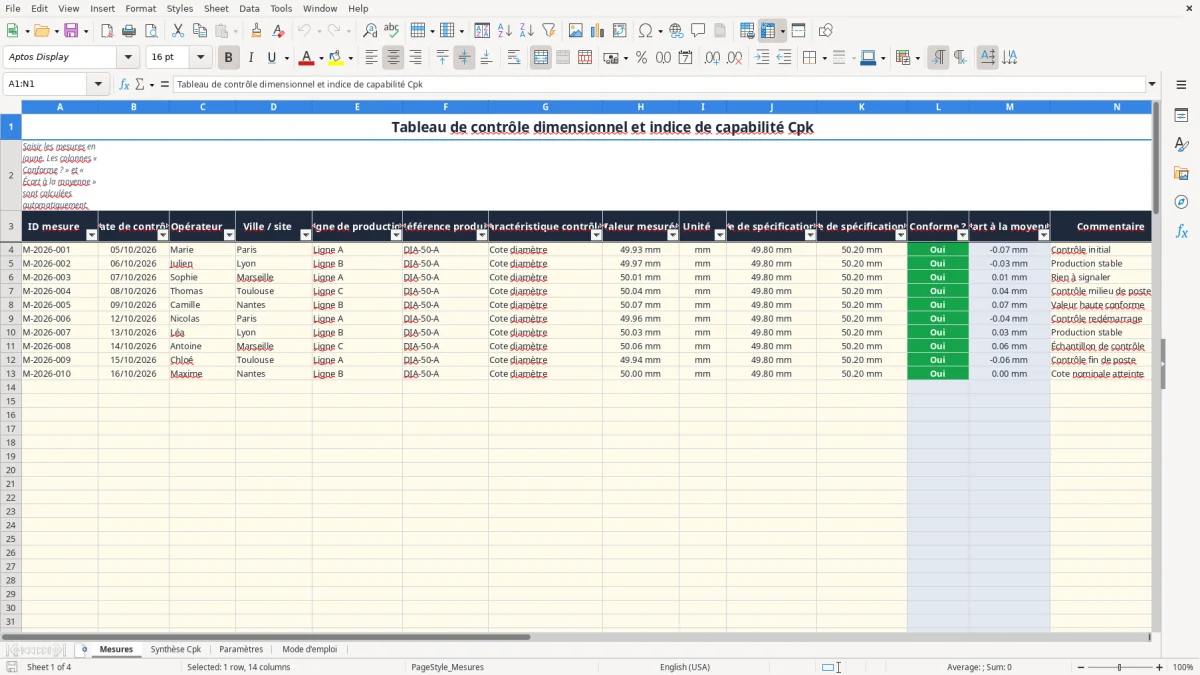
Un responsable qualité l’utilise après une série de contrôles pour vérifier qu’un procédé reste centré et suffisamment peu dispersé. Dans ce classeur, l’exemple porte sur une cote diamètre en mm, avec une LSI de 49,8 et une LSS de 50,2. Les lignes d’exemple associent une date, un opérateur, un site et une ligne de production.
L’onglet Mesures (image 1) présente 14 colonnes. Vous y trouvez notamment l’ID mesure, la date de contrôle, l’opérateur, la ville ou le site, la ligne, la référence produit, la caractéristique contrôlée et la valeur mesurée. Les cellules de saisie sont distinguées visuellement en jaune, tandis que Conforme ? et Écart à la moyenne sont calculés.
Une assistante qualité peut saisir les contrôles quotidiens d’un atelier, pendant qu’un responsable de production compare ensuite les résultats par caractéristique. Les listes proposent notamment Paris, Lyon, Marseille, Toulouse et Nantes, ainsi que Marie, Julien, Sophie, Thomas, Camille, Nicolas et Léa.
Pour un exemple concret, 30 mesures de diamètre comprises entre 49,93 et 50,07 mm restent dans l’intervalle 49,8–50,2 mm. La conformité est utile, mais elle ne suffit pas : un procédé peut produire des pièces conformes tout en étant trop dispersé pour tenir durablement la tolérance.
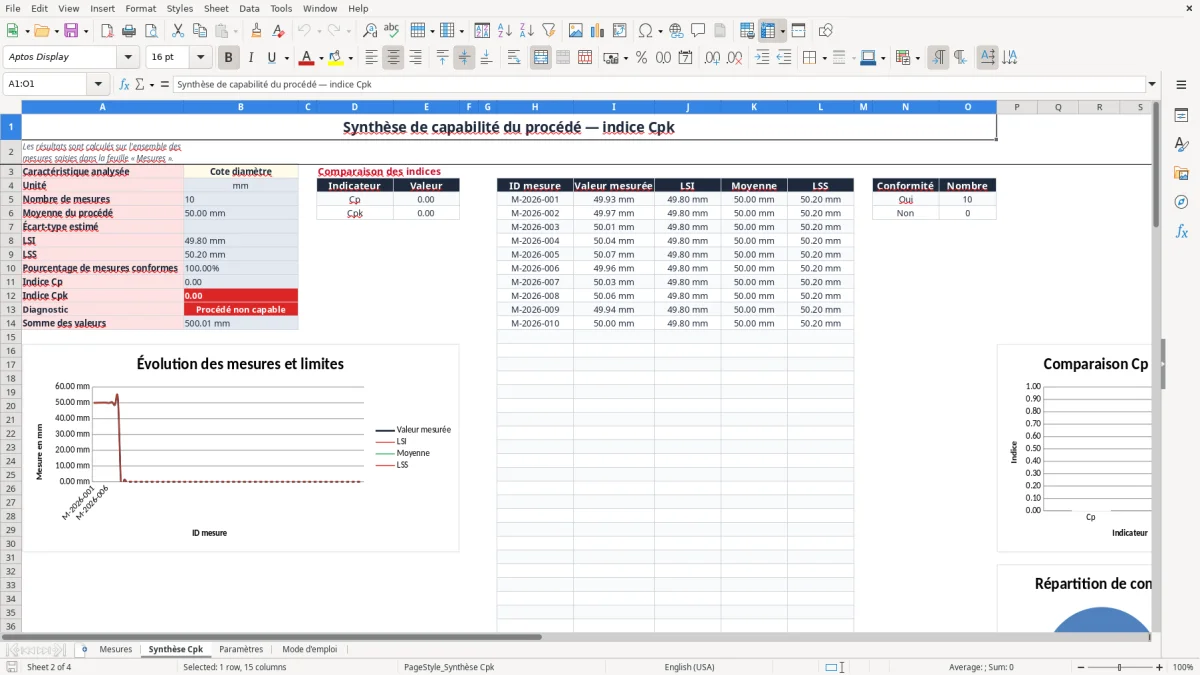
L’onglet Synthèse Cpk (image 2) regroupe le nombre de mesures, la moyenne, l’écart-type estimé, les limites, le pourcentage conforme, le Cp, le Cpk et le diagnostic. Le troisième graphique compare Cp et Cpk, tandis que le quatrième visuel de la capture montre la répartition des réponses Oui et Non.
Le Cp compare la largeur de la tolérance à la dispersion observée. Il ne tient pas compte du centrage. Le Cpk tient à la fois compte de cette dispersion et de la distance entre la moyenne du procédé et la limite la plus proche.
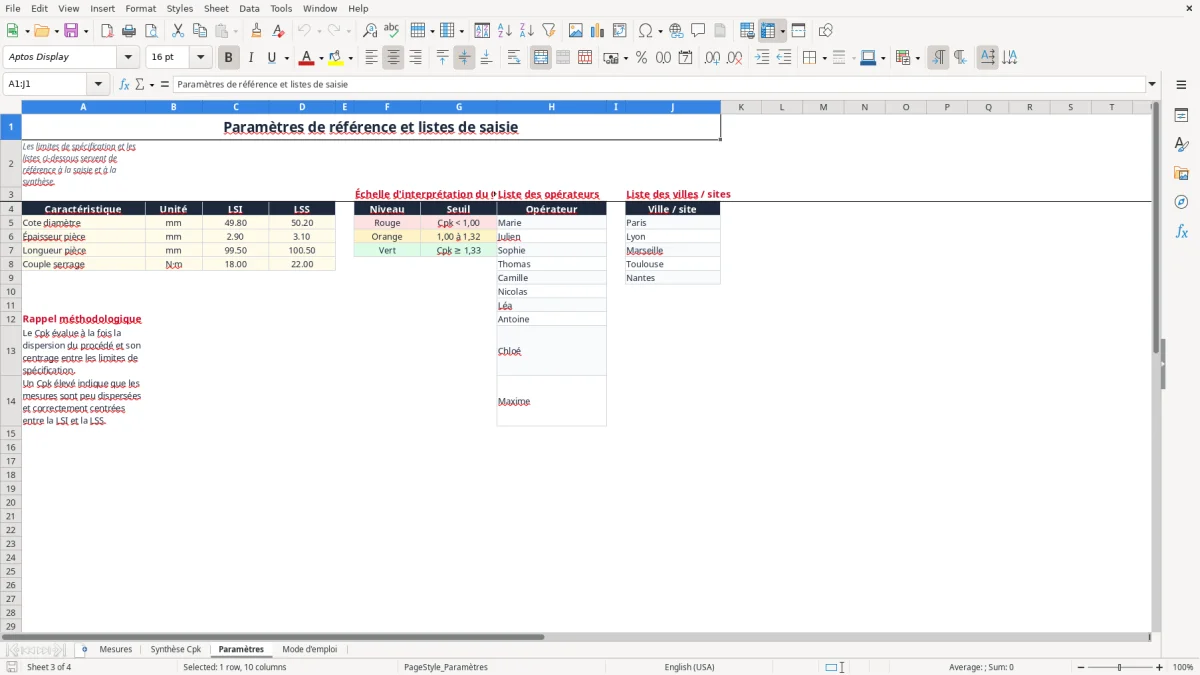
Le classeur reprend une échelle opérationnelle dans Paramètres : Cpk inférieur à 1,00 en niveau rouge, de 1,00 à 1,32 en orange et supérieur ou égal à 1,33 en vert. Cette lecture est un seuil de pilotage qualité du modèle, pas une certification automatique du procédé.
Dans Synthèse Cpk, le nombre de mesures est compté sur les valeurs de l’onglet Mesures. La moyenne utilise la fonction MOYENNE, l’écart-type estimé est calculé à partir d’au moins deux valeurs, et la recherche de l’unité ou des limites utilise RECHERCHEV avec les paramètres de la caractéristique sélectionnée.
Avec une tolérance de 49,8 à 50,2 mm, une moyenne de 50,00 mm et un écart-type de 0,05 mm, le Cp théorique est égal à (50,2 − 49,8) / (6 × 0,05), soit environ 1,33. Si la moyenne se décale à 50,10 mm, le Cpk devient inférieur au Cp, car la limite supérieure est désormais la plus contraignante.
Ne concluez pas sur une seule mesure : le fichier prévoit explicitement au moins deux mesures pour estimer l’écart-type. Pour une décision industrielle, vérifiez aussi que les mesures concernent la même caractéristique, la même unité et des conditions de production comparables.
L’image 2 montre la synthèse structurée autour de la caractéristique analysée, puis des indicateurs et des graphiques. Si vous modifiez une limite dans Paramètres, contrôlez le résultat affiché avant de diffuser le diagnostic.
La première dérive consiste à analyser ensemble une cote diamètre et une épaisseur. Elles n’ont ni la même unité ni les mêmes limites. Avec une cote de 50,00 mm et une épaisseur de 3,00 mm placées dans une même série, la moyenne et l’écart-type n’ont plus de sens industriel.
Le Mode d’emploi recommande de conserver une même caractéristique pour une analyse Cpk cohérente. Dans Synthèse Cpk, sélectionnez donc la caractéristique en B3 au lieu de comparer des valeurs hétérogènes.
Une LSI de 50,2 et une LSS de 49,8 rendent l’intervalle impossible. Le fichier signale la conformité à partir des deux limites, mais il ne remplace pas votre contrôle documentaire de la spécification. Une erreur de 0,4 mm sur une tolérance peut transformer une série acceptable en série faussement rejetée, ou l’inverse.
Autre cas observé : reprendre les limites du produit précédent. Une longueur autorisée de 99,5 à 100,5 mm ne doit pas être appliquée à une cote diamètre de 49,8 à 50,2 mm, même si les deux contrôles sont réalisés sur la même ligne.
Cent mesures conformes ne prouvent pas automatiquement que le procédé est capable. Si les valeurs sont toutes proches de 50,19 mm avec une LSS à 50,20 mm, le taux conforme peut être de 100 % sur l’échantillon, alors que le centrage est fragile.
À l’inverse, un Cpk élevé calculé sur seulement deux mesures ne justifie pas une validation durable. Le modèle affiche le diagnostic et le graphique, mais la décision doit tenir compte de la stabilité de la série et des conditions réelles de production.
Enfin, ne remplacez pas les formules des colonnes L et M par des valeurs saisies à la main. Vous perdriez le lien entre la valeur mesurée, la moyenne et le contrôle des limites, ce qui peut demander plusieurs heures de reprise sur une série de 100 lignes.
Le meilleur usage est de saisir les contrôles au fil de la production, puis de lire la synthèse à un moment fixe, par exemple chaque vendredi après la revue qualité. Pour une série de 25 contrôles hebdomadaires, vous disposez en un mois d’environ 100 lignes, soit la capacité préparée de l’onglet Mesures.
Commencez par vérifier Paramètres avant chaque nouvelle référence. La liste des caractéristiques contient notamment Cote diamètre, Épaisseur pièce, Longueur pièce et Couple serrage ; leurs unités et limites doivent correspondre à la fiche de spécification applicable.
Le fichier convient à un suivi préparé de 100 lignes et à trois visualisations intégrées. Si vous devez analyser plusieurs milliers de mesures, filtrer par machine, lot, période et équipe, ou conserver une traçabilité complète des modifications, passez à une base de données qualité ou à un logiciel spécialisé.
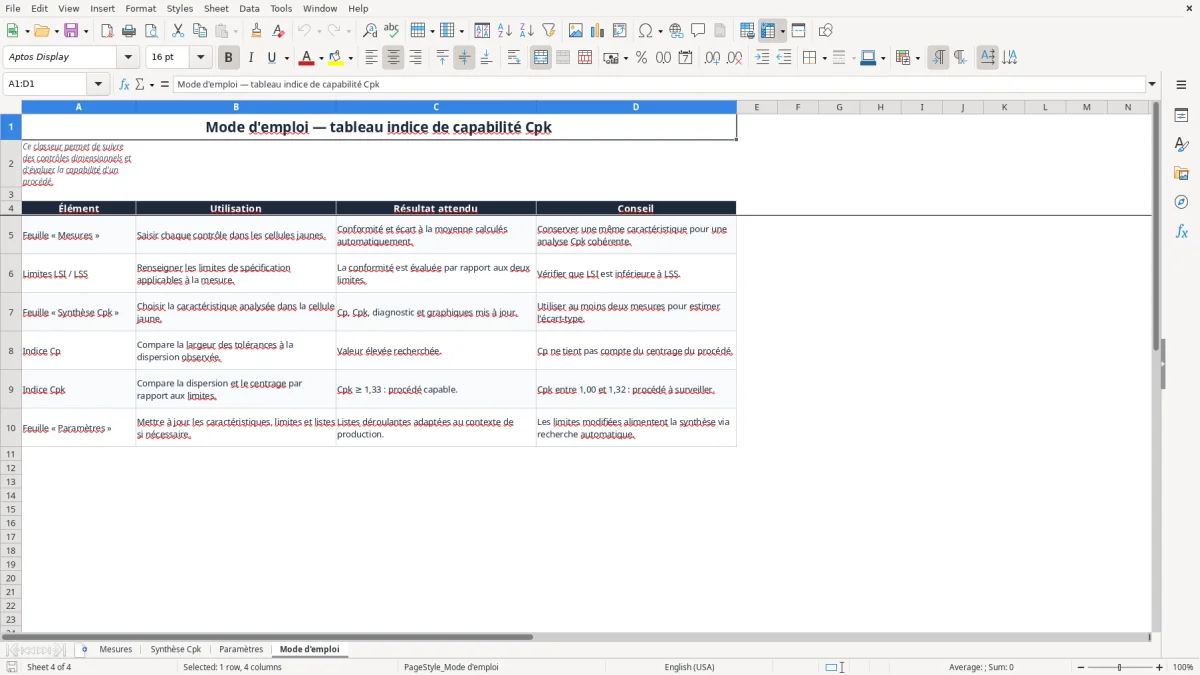
Dans ce cas, gardez le classeur comme support de revue ponctuelle. L’image 4, consacrée à Mode d’emploi, rappelle la logique de saisie, les indices et les limites ; elle peut servir de fiche de formation pour les opérateurs et les responsables d’atelier.
Le Cp mesure la capacité théorique de la dispersion par rapport à la largeur de tolérance. Le Cpk ajoute le centrage du procédé et retient la limite la plus proche. Le modèle affiche les deux indices dans Synthèse Cpk.
L’onglet Mesures est préparé pour 100 lignes de contrôle, de la ligne 4 à la ligne 103. Les colonnes calculées Conforme ? et Écart à la moyenne sont prévues sur ces lignes.
Renseignez la LSI, limite de spécification inférieure, et la LSS, limite de spécification supérieure. Pour l’exemple de cote diamètre, les limites sont 49,8 mm et 50,2 mm. Vérifiez que la LSI est inférieure à la LSS.
La synthèse dépend de mesures numériques et d’au moins deux valeurs pour estimer l’écart-type. Vérifiez aussi que la caractéristique sélectionnée en B3 correspond à celle saisie dans Mesures et que les limites existent dans Paramètres.
Oui, la caractéristique Couple serrage et l’unité N·m figurent dans Paramètres. Adaptez ses limites selon votre spécification, puis saisissez les valeurs dans Mesures en conservant cette même caractéristique pour l’analyse.
Dans l’échelle intégrée au modèle, un Cpk supérieur ou égal à 1,33 correspond au niveau vert et à un procédé considéré comme capable. Ce résultat doit toutefois être confirmé par une série cohérente et représentative de la production.
Élodie Fontaine conçoit les modèles Excel de Tableur Facile. Formée à la gestion et au contrôle de gestion, elle a passé dix ans à construire des tableurs pour des PME et des cabinets comptables. Elle vérifie chaque formule et chaque mise en forme avant publication.
Grégoire Marchand rédige les guides pas à pas de Tableur Facile. Ancien consultant en organisation, il traduit des tableurs complexes en instructions claires, pour que chaque modèle soit utilisable dès le premier téléchargement.