Planning repas semaine Excel gratuit à remplir (2026) – Modèle
33
Télécharger gratuitement
Tableau Excel gratuit pour suivre les opportunités, leurs apporteurs, le chiffre d’affaires signé et les commissions estimées.


Ce tableau qui apporte quoi Excel sert à suivre l’origine de vos opportunités commerciales, leur statut, leur montant et la commission associée. Le modèle contient les onglets Opportunités, Synthèse et Instructions, avec des calculs automatiques de TVA, de montant TTC, de conversion et de commissions.
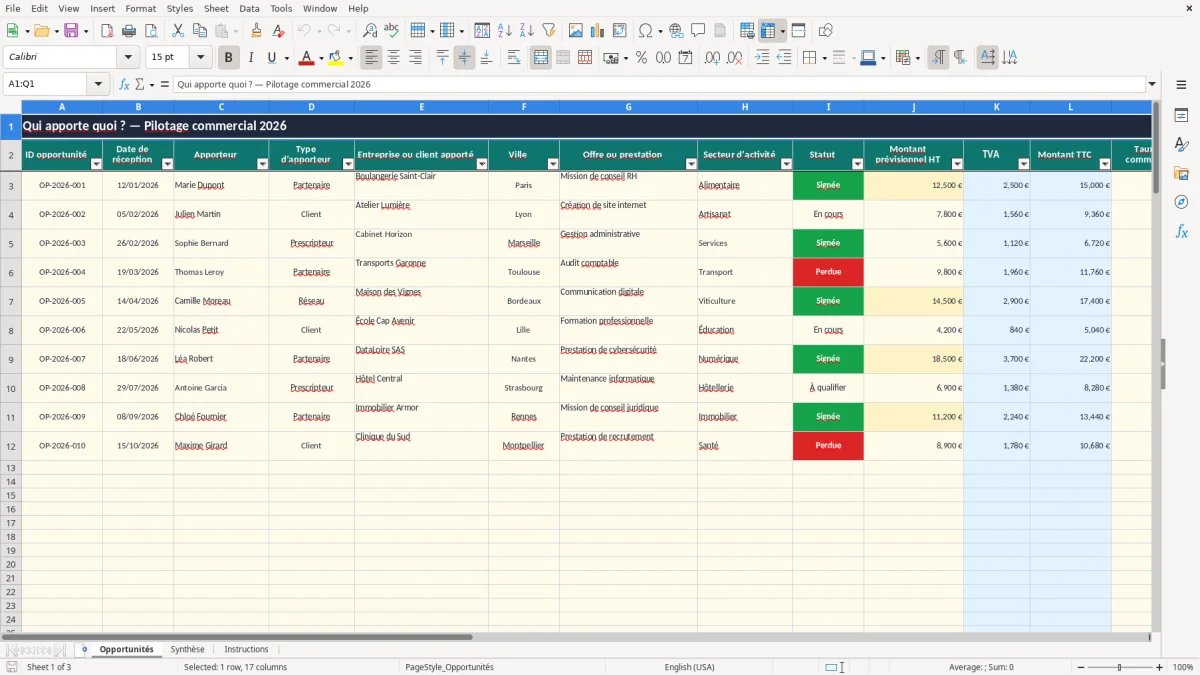
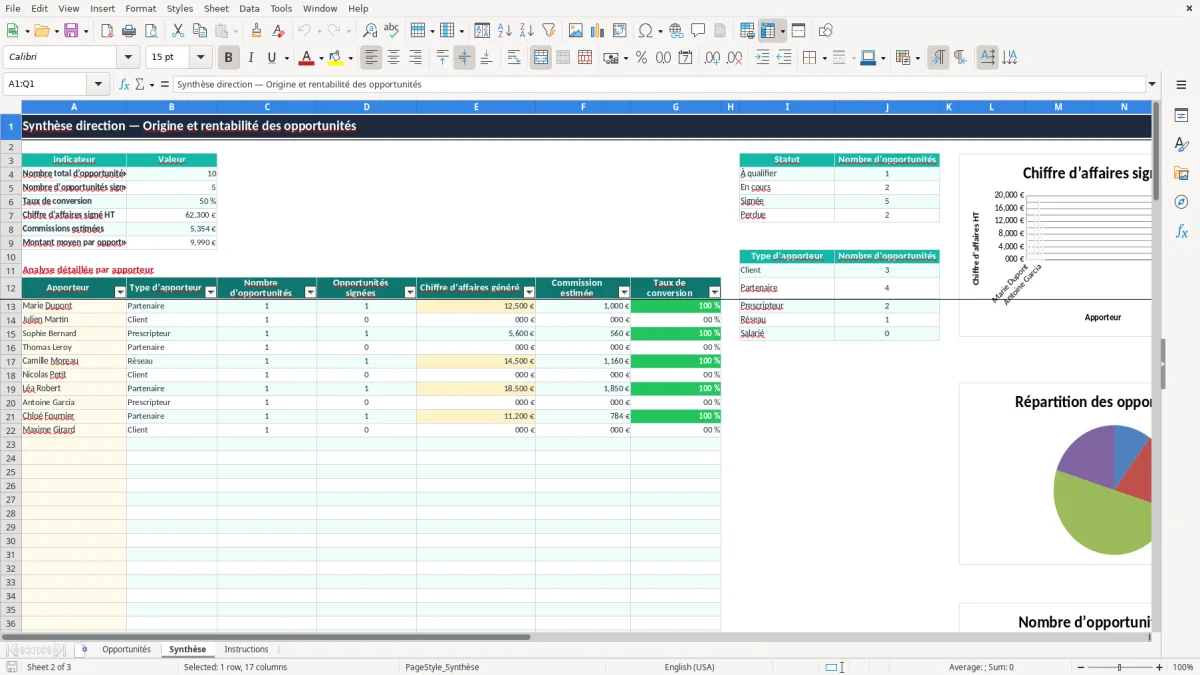
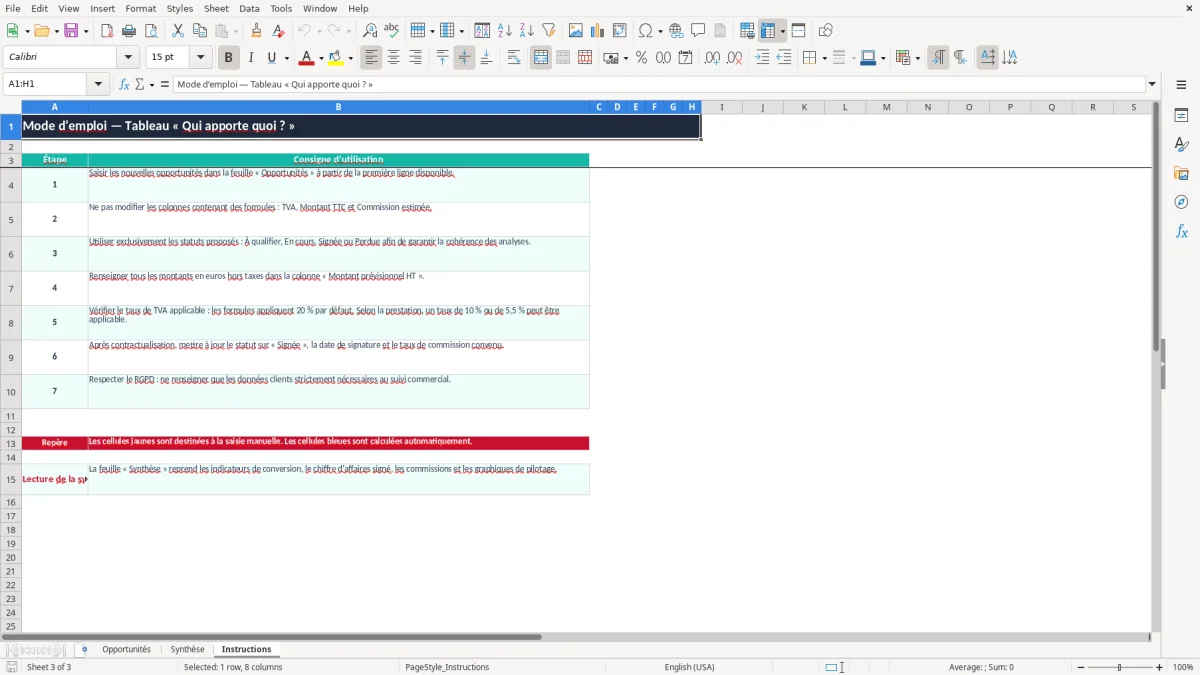
Vous saisissez les affaires dans l’onglet Opportunités : apporteur, client, prestation, montant HT, statut, taux de commission et responsable commercial. L’onglet Synthèse transforme ces lignes en indicateurs de pilotage et en graphiques ; l’image 1 montre la feuille de saisie, l’image 2 le tableau de bord et l’image 3 le mode d’emploi.
Ce fichier répond à une question très concrète : quelle personne ou quel réseau a généré chaque affaire, et combien cette affaire peut-elle rapporter ? Il convient à une agence web, un cabinet de conseil, une société de formation, un apporteur d’affaires indépendant ou une PME qui rémunère ses partenaires.
Une assistante de gestion dans une SARL de services peut saisir les opportunités reçues chaque semaine, tandis que le gérant consulte la Synthèse avant la réunion commerciale du lundi. Un consultant qui reçoit cinq recommandations par mois peut aussi documenter la source sans installer de logiciel de CRM.
L’image 1 correspond à l’onglet Opportunités. Les colonnes vont de l’ID opportunité à la date de réception, puis décrivent l’apporteur, son type, l’entreprise apportée, la ville, l’offre, le secteur et le statut. Les montants HT, la TVA, le TTC, le taux de commission, la commission estimée, la date de signature, le responsable et les commentaires complètent la fiche.
Prenons une affaire de conseil à 12 500 € HT, avec 20 % de TVA et 8 % de commission. Le fichier calcule 2 500 € de TVA, 15 000 € TTC et 1 000 € de commission si le statut est Signée. Pour une opportunité En cours de 7 800 € HT, le montant est suivi, mais la commission estimée reste nulle tant que la signature n’est pas enregistrée.
Le dirigeant ne regarde pas seulement le total des ventes. Il peut comparer le nombre de dossiers signés par Marie Dupont, Julien Martin ou Sophie Bernard, puis rapprocher le chiffre d’affaires généré de la commission à payer. C’est particulièrement utile à la clôture commerciale du mois ou avant le règlement d’un partenaire.
Le modèle applique 20 % par défaut dans la colonne TVA. Ce taux correspond au taux normal en France, mais une prestation peut relever de 10 %, de 5,5 % ou, dans certains cas, de 2,1 %. Avec 10 000 € HT, 20 % donnent 2 000 € de TVA et 12 000 € TTC ; à 10 %, la TVA serait de 1 000 €. Le fichier ne propose pas de liste de taux : vous devez donc vérifier la cellule calculée avant facturation.
Un taux affiché automatiquement ne remplace pas la qualification fiscale de la prestation. La TVA collectée doit être déclarée à la DGFiP selon votre régime, notamment via CA3 au réel normal ou CA12 au réel simplifié. Le tableau est un outil de suivi commercial, pas une déclaration de TVA.
La commission estimée est calculée sur le montant HT lorsque le statut est Signée. Une affaire de 5 600 € HT à 10 % produit donc 560 € de commission estimée. Le taux est limité par la validation entre 0 et 25 %, ce qui évite une saisie manifestement aberrante, mais ne crée aucun droit à paiement.
Le contrat d’apport doit préciser le fait générateur : signature, encaissement ou facturation. Ces trois événements ne produisent pas le même calendrier de règlement. Le fichier suit une estimation ; votre facture ou votre pièce comptable doit ensuite respecter les mentions françaises, notamment l’identité, le numéro SIREN ou SIRET lorsque requis, la date et la numérotation séquentielle.
L’onglet Instructions rappelle le RGPD. Ne notez dans Entreprise ou client et Commentaires que les informations nécessaires au suivi commercial. Une liste de 300 contacts avec coordonnées personnelles n’a pas sa place dans ce fichier si elle ne sert pas à gérer les opportunités.
Conservez les pièces commerciales et comptables pendant 10 ans lorsque l’article L123-22 du Code de commerce s’applique. Pour la plupart des petites structures, je recommande de séparer ce tableau de la comptabilité et de conserver les contrats, factures et justificatifs dans un dossier sécurisé.
La Synthèse compte les opportunités à partir du statut exact. Si vous écrivez Signé au lieu de Signée, la ligne n’entre pas dans le compteur des affaires conclues et son chiffre d’affaires n’alimente pas l’indicateur signé. Sur 25 opportunités, une seule ligne mal libellée peut faire passer artificiellement le taux de conversion de 40 % à 36 %.
La liste déroulante limite ce problème aux cellules I3:I102. Elle ne corrige toutefois pas les anciennes lignes copiées depuis un autre fichier. Contrôlez les valeurs dès qu’une ligne semble absente du graphique des statuts.
La formule utilise le montant prévisionnel HT, pas le TTC. Sur une affaire de 20 000 € HT, une commission de 7 % vaut 1 400 €. Si quelqu’un applique par erreur 7 % au TTC à 20 %, il obtient 1 680 €, soit 280 € de trop. C’est la raison pour laquelle le montant HT doit être saisi dans la colonne J et les colonnes K, L et N laissées intactes.
Autre cas vu en formation : un taux de 0,08 saisi comme 8 est refusé par la validation ou devient incohérent selon le format. Saisissez 8 % dans une cellule au format pourcentage, jamais 8 comme un montant. Pour une affaire signée de 12 500 € HT, le taux correct de 8 % produit 1 000 €.
Une recommandation peut être saisie deux fois : une fois par l’assistante et une fois par le commercial. Le total signé compte alors deux opportunités et le chiffre d’affaires peut être doublé. Utilisez un identifiant unique, par exemple OP-2026-014, et recherchez le nom du client avant d’ajouter une nouvelle ligne.
Enfin, une date de signature oubliée rend le suivi contractuel incomplet, même si le statut est Signée. Le fichier autorise les dates de 01/01/2000 à 31/12/2100, mais cette validation vérifie seulement le format et la plage, pas la cohérence entre la réception et la signature.
Réservez 20 minutes chaque vendredi pour mettre à jour l’onglet Opportunités. Commencez par les nouvelles recommandations, puis les statuts, les montants et les dates de signature. Une équipe qui reçoit 8 opportunités par semaine dispose ainsi d’un historique fiable de 32 lignes environ après un mois, au lieu de reconstituer les informations avant chaque réunion.
L’image 2 montre la feuille Synthèse avec les indicateurs de conversion, de chiffre d’affaires signé HT, de commissions et de montant moyen. Les graphiques s’appuient sur les données saisies : ils ne remplacent donc pas le contrôle des doublons ou des statuts.
Le modèle prépare 100 lignes d’opportunités, de la ligne 3 à la ligne 102. Pour une petite équipe, cette capacité est suffisante si les affaires perdues sont conservées pour analyser le taux de conversion. Si vous dépassez régulièrement 100 lignes, si plusieurs utilisateurs modifient le fichier en même temps ou si vous devez gérer des relances automatiques, passez à un CRM.
Mon avis est tranché : ne transformez pas ce tableau en base de données géante. Gardez-le pour le pilotage hebdomadaire d’une activité simple ; au-delà de 300 opportunités actives, les droits d’accès, l’historique des modifications et les relances justifient un outil spécialisé.
Il contient 17 colonnes : identifiant, dates, apporteur, type d’apporteur, client, ville, offre, secteur, statut, montants HT et TTC, TVA, commission, responsable et commentaires. Les colonnes TVA, Montant TTC et Commission estimée sont calculées.
Oui, les formules du modèle appliquent 20 % par défaut. Vérifiez toutefois le taux applicable : une prestation peut relever de 10 %, 5,5 % ou 2,1 %. Le tableau ne remplace pas votre contrôle fiscal.
La commission correspond au montant HT multiplié par le taux saisi, uniquement lorsque le statut est Signée. Une affaire signée de 12 500 € HT à 8 % produit 1 000 € de commission estimée.
Le modèle prépare 100 lignes, de la ligne 3 à la ligne 102 dans Opportunités. Si votre activité dépasse régulièrement cette capacité, un CRM sera plus adapté qu’une extension manuelle du fichier.
Utilisez exclusivement À qualifier, En cours, Signée ou Perdue. La Synthèse compte ces libellés exactement ; une variante comme Signé peut exclure la ligne des indicateurs et des graphiques.
Il affiche le nombre total d’opportunités, les affaires signées, le taux de conversion, le chiffre d’affaires signé HT, les commissions estimées et le montant moyen. Il détaille aussi les résultats par apporteur et propose trois graphiques.
Élodie Fontaine conçoit les modèles Excel de Tableur Facile. Formée à la gestion et au contrôle de gestion, elle a passé dix ans à construire des tableurs pour des PME et des cabinets comptables. Elle vérifie chaque formule et chaque mise en forme avant publication.
Grégoire Marchand rédige les guides pas à pas de Tableur Facile. Ancien consultant en organisation, il traduit des tableurs complexes en instructions claires, pour que chaque modèle soit utilisable dès le premier téléchargement.