Suivi consommation électricité Excel gratuit (2026) – Modèle
5
Télécharger gratuitement
Tableau Excel pour suivre vos soins, remboursements mutuelle, reste à charge et relances, avec tableau de bord et taux personnalisables.


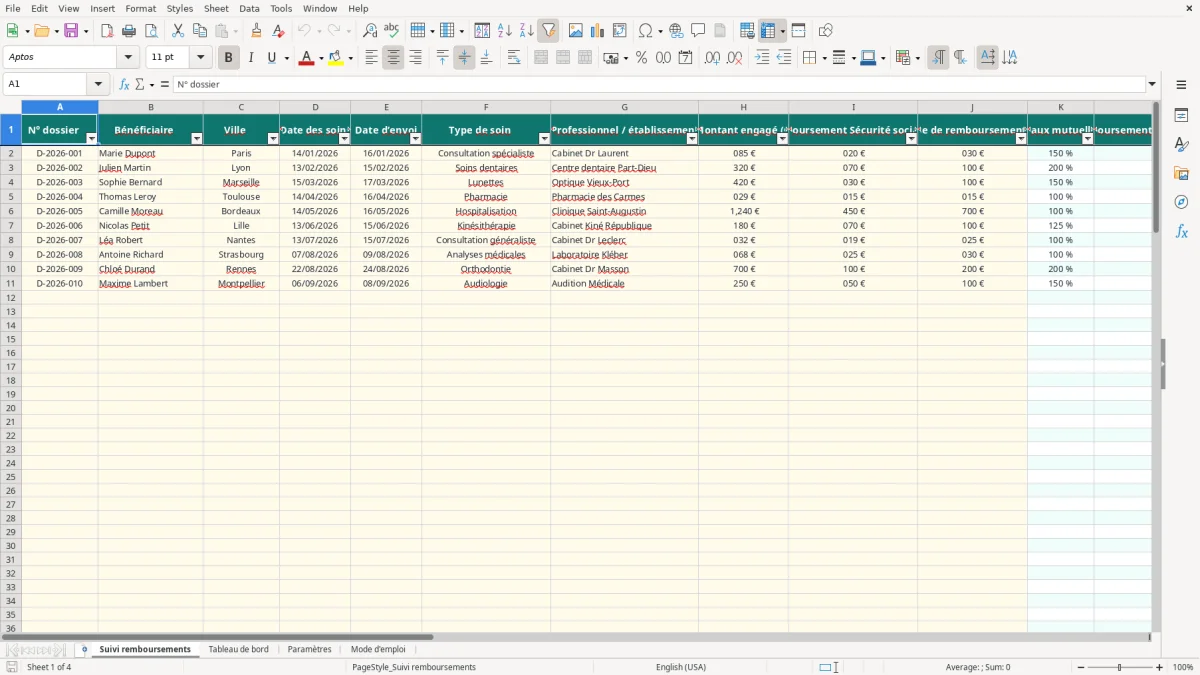
Ce tableau de suivi des remboursements mutuelle Excel centralise vos dépenses de santé, les remboursements de la Sécurité sociale et de la mutuelle, le reste à charge et les délais de traitement. Il comprend quatre onglets : saisie détaillée, tableau de bord, paramètres de garanties et mode d’emploi.
L’onglet Suivi remboursements (image 1) contient 18 colonnes, du numéro de dossier aux commentaires. Les colonnes calculées estiment le remboursement mutuelle, affichent le statut et comptent les jours d’attente.
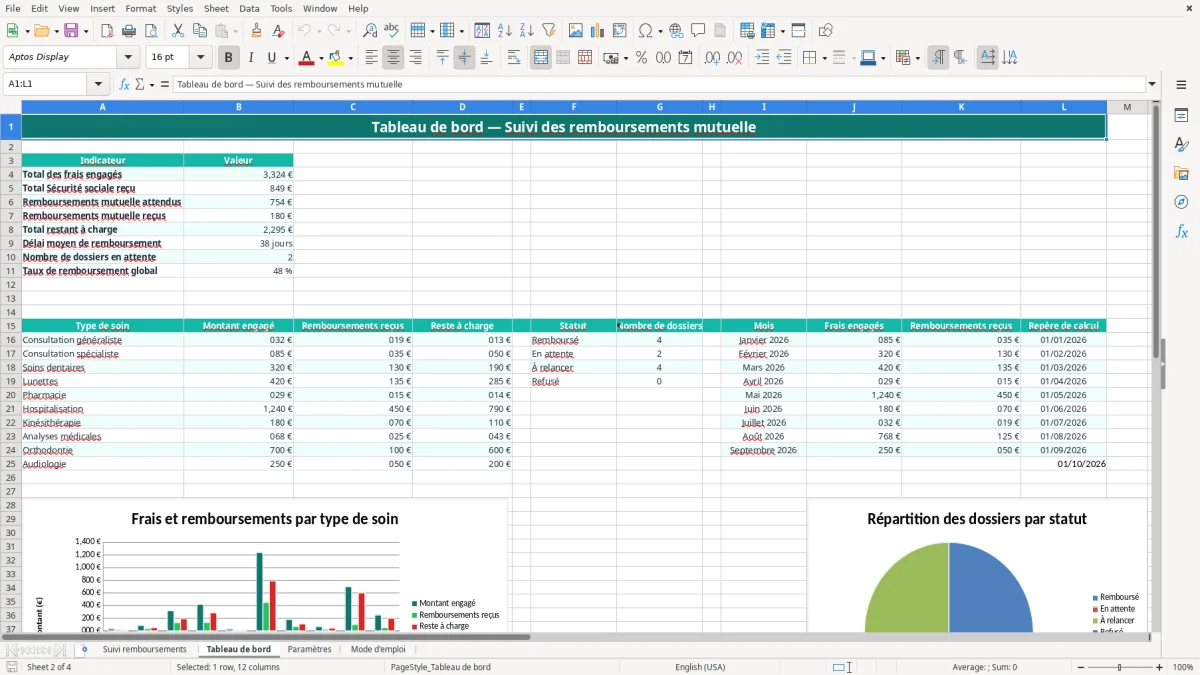
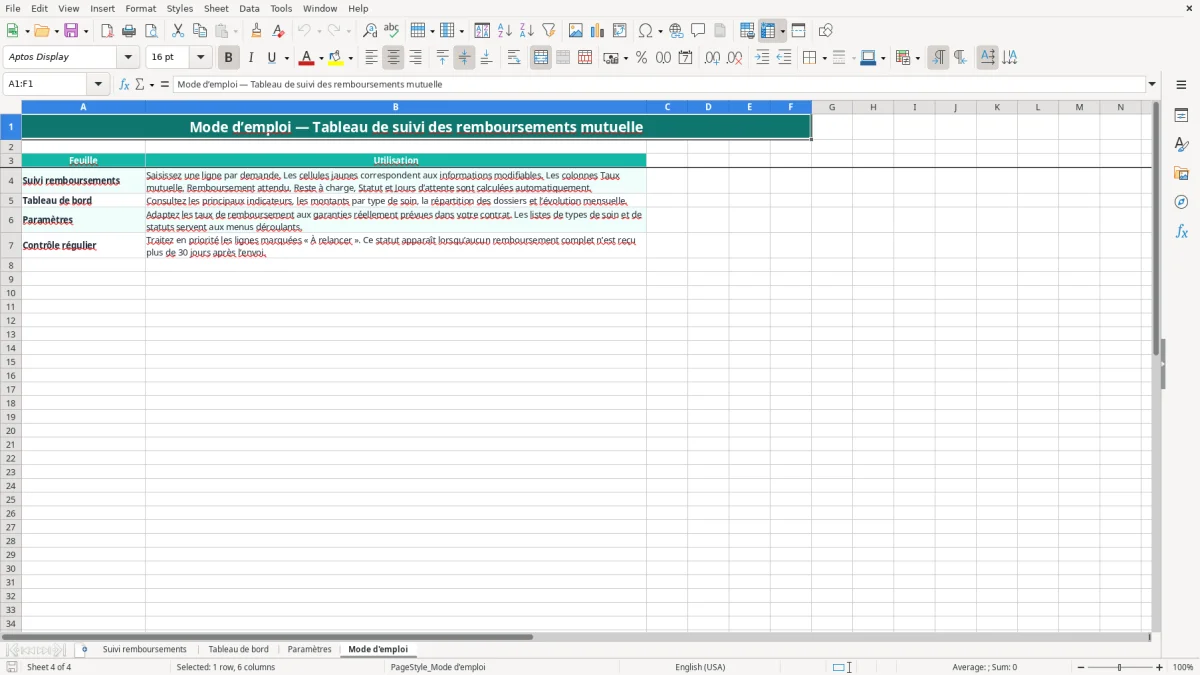
L’image 2 montre le Tableau de bord avec les totaux, trois graphiques et une analyse par type de soin, statut et mois. Les onglets Paramètres (image 3) et Mode d’emploi (image 4) servent à adapter les garanties et à suivre la méthode de saisie.
Ce fichier convient d’abord au particulier qui veut vérifier que chaque feuille de soins ou facture de santé a bien été suivie. Une famille avec deux adultes et deux enfants peut enregistrer une consultation à 30 €, des soins dentaires à 320 € et une paire de lunettes à 420 € dans trois lignes distinctes, au lieu de rechercher les virements dans le relevé bancaire.
La saisie se fait au moment de l’envoi à la mutuelle, pas à la fin de l’année. Dans l’onglet Suivi remboursements, vous indiquez la date des soins et la date d’envoi, puis vous complétez le montant engagé, le remboursement de la Sécurité sociale et la base de remboursement. L’image 1 montre cette organisation sur 18 colonnes.
Le besoin apparaît après une hospitalisation, une dépense d’optique élevée ou un traitement dentaire en plusieurs étapes. Pour 1 200 € de frais engagés, 300 € remboursés par la Sécurité sociale et 600 € versés par la mutuelle, le reste à charge calculé atteint 300 €.
Un parent peut aussi filtrer mentalement les dossiers par bénéficiaire et par type de soin, tandis qu’un salarié vérifie les remboursements transmis par télétransmission. Le tableau ne se connecte pas à la banque ni à l’espace adhérent : il sert à consigner les informations que vous vérifiez sur vos relevés et décomptes.
L’image 2 présente les indicateurs de frais engagés, remboursements de la Sécurité sociale, remboursements mutuelle attendus et reçus, reste à charge, délai moyen et dossiers en attente. Les trois graphiques permettent ensuite de comparer les soins, les statuts et les mois. C’est plus utile qu’une simple liste lorsque plusieurs demandes restent ouvertes en même temps.
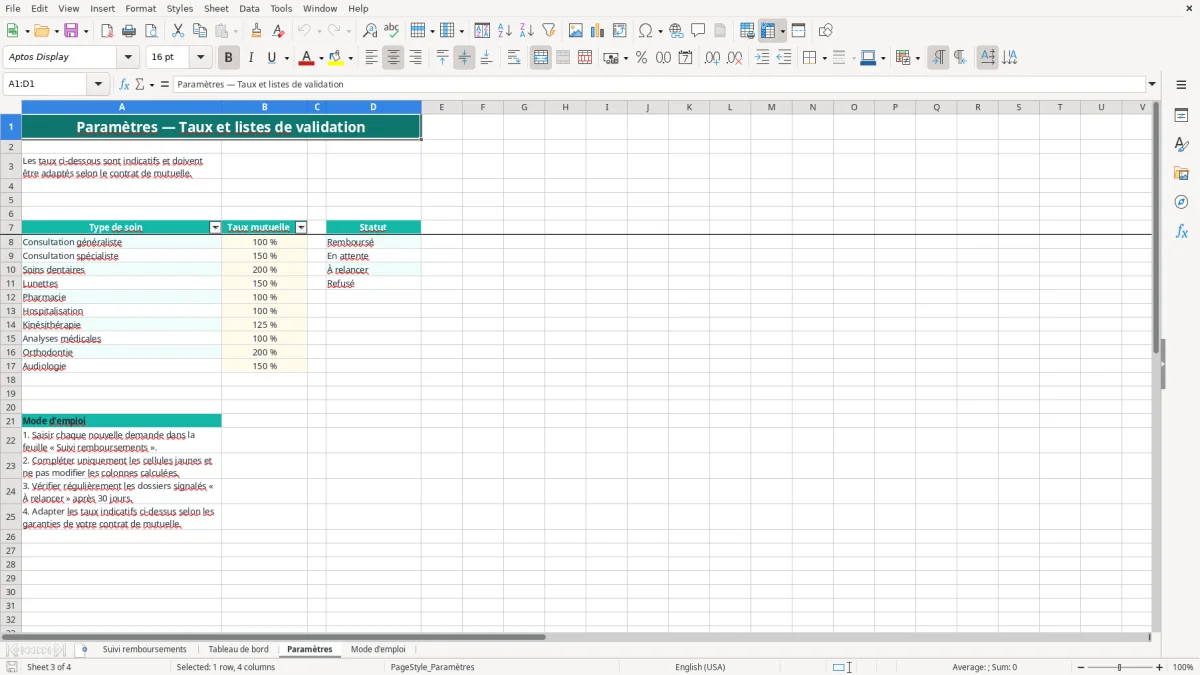
Les taux de l’onglet Paramètres sont explicitement indicatifs. Une valeur de 1,50 signifie ici 150 % de la base de remboursement, et non 150 % du montant réellement payé. Pour une base de 100 €, 70 € remboursés par la Sécurité sociale et une garantie à 150 %, le remboursement total théorique est plafonné à 150 € ; la part mutuelle attendue est donc de 80 €, sous réserve des règles du contrat.
La formule du fichier applique ensuite un plafond lié au montant engagé restant après Sécurité sociale. Avec 120 € engagés, 70 € de Sécurité sociale et une garantie théorique de 80 €, la mutuelle ne peut pas conduire à un remboursement supérieur aux 50 € encore nécessaires pour couvrir la dépense.
Conservez les factures, décomptes et échanges nécessaires au contrôle de vos demandes. Le délai légal de conservation de 10 ans prévu par l’article L123-22 du Code de commerce concerne les pièces comptables des commerçants ; il ne transforme pas toutes vos données de santé en pièces comptables, mais il justifie une politique d’archivage prudente lorsque ces dépenses sont liées à l’activité professionnelle.
Les informations de santé sont des données sensibles au sens du RGPD. Évitez de laisser le fichier sur un ordinateur partagé, limitez les bénéficiaires aux personnes nécessaires et protégez le classeur par un mot de passe si vous y inscrivez des informations identifiantes. La CNIL rappelle que la minimisation des données et la sécurité doivent guider ce type de traitement.
Le classeur ne remplace ni le décompte de la caisse ni le contrat de complémentaire santé. Le taux affiché doit être corrigé dans Paramètres à partir des garanties réelles, notamment pour l’optique, le dentaire et l’hospitalisation. Je recommande de saisir le montant effectivement reçu plutôt que de considérer le montant attendu comme acquis.
L’erreur la plus coûteuse consiste à appliquer un pourcentage au prix payé alors que le contrat raisonne sur la base de remboursement. Pour des lunettes à 420 €, une base de 100 € et une garantie à 150 %, le plafond théorique total est 150 €, pas 630 €. Si la Sécurité sociale verse 30 €, la mutuelle attendue peut être estimée à 120 €, avant vérification du décompte.
Le fichier limite le calcul avec la formule de remboursement attendu, mais il ne peut pas deviner une garantie exprimée en forfait annuel, en euros par équipement ou avec une limite de renouvellement. Dans ces cas, remplacez le taux indicatif par une méthode de contrôle adaptée dans vos commentaires, sans supprimer les formules.
Inscrire un montant reçu dans la mauvaise colonne donne une image fausse du dossier. Pour une dépense de 320 €, avec 70 € de Sécurité sociale et 60 € déjà reçus de la mutuelle, le montant mutuelle reçu ne doit pas être confondu avec le montant attendu. Le reste à charge peut rester élevé même si un premier virement est arrivé.
Un autre cas fréquent est l’oubli de la date d’envoi. Sans cette date, le statut et le nombre de jours d’attente ne peuvent pas refléter la réalité. Une relance envoyée le 20/04/2026 pour un dossier transmis le 15/03/2026 doit être priorisée : le délai dépasse 30 jours.
Une saisie incomplète peut faire relancer la mutuelle alors que le remboursement est simplement partiel, ou laisser dormir un dossier réellement bloqué. Sur 12 demandes de 85 € en moyenne, un seul oubli de 100 € de remboursement représente déjà plus que le coût d’une vérification mensuelle.
Mon choix est clair : renseignez d’abord les montants et dates réellement visibles sur les décomptes, puis utilisez le montant attendu comme signal de contrôle. Ne forcez jamais le statut à Remboursé pour faire disparaître une ligne du tableau de bord.
Le meilleur moment est celui où vous consultez déjà votre compte bancaire ou votre espace adhérent, par exemple le premier samedi du mois. En 15 minutes, relevez les nouveaux décomptes, ajoutez les demandes envoyées et complétez les remboursements reçus.
Après chaque session, ouvrez Tableau de bord. Comparez les remboursements reçus avec les relevés : si 3 dossiers affichent 200 € reçus mais que votre compte ne présente que 150 €, recherchez l’écart dans Suivi remboursements. L’image 2 permet aussi de repérer un mois anormal ou un type de soin qui concentre le reste à charge.
Ne modifiez pas les colonnes calculées K, L, N, P et Q. Elles utilisent notamment RECHERCHEV, SI, SOMME, MOYENNE et COUNTIF dans le fichier ; une suppression de formule fausse ensuite les totaux et les graphiques.
Pour une famille ou quelques dizaines de demandes, ce modèle est plus simple qu’un logiciel spécialisé. Au-delà de plusieurs centaines de dossiers, de nombreux bénéficiaires ou d’un besoin de connexion automatique aux organismes, passez à un outil sécurisé de gestion des remboursements. La confidentialité des données de santé doit alors peser davantage que le confort d’un fichier local.
Saisissez les informations de la demande : numéro de dossier, bénéficiaire, ville, dates des soins et d’envoi, type de soin, établissement, montant engagé, remboursement de la Sécurité sociale et base de remboursement. Ajoutez ensuite le montant mutuelle reçu, la date de remboursement et un commentaire si nécessaire.
Non. Les taux sont des exemples indicatifs, comme 1,00 pour une garantie à 100 % ou 1,50 pour 150 % de la base de remboursement. Remplacez-les par les garanties de votre contrat avant d’utiliser les montants attendus.
Le calcul tient compte de la base de remboursement, du remboursement de la Sécurité sociale et du taux associé au type de soin. Il plafonne le résultat afin de ne pas dépasser le montant engagé restant à couvrir. Les forfaits en euros ou plafonds annuels doivent toutefois être vérifiés dans votre contrat.
Le statut devient À relancer lorsque la date d’envoi est renseignée, que le remboursement mutuelle complet n’est pas reçu et que plus de 30 jours se sont écoulés. Vérifiez d’abord le décompte de la mutuelle avant d’envoyer une relance.
Oui. Ajoutez-le dans la liste de l’onglet Paramètres, dans la zone prévue des types de soin, puis renseignez son taux. Utilisez ensuite le menu déroulant de Suivi remboursements. Vérifiez la plage couverte par la validation si vous ajoutez des lignes au-delà des listes préparées.
Le fichier ne fournit pas de connexion sécurisée à votre mutuelle ni de dispositif médical de confidentialité. Il contient des données personnelles identifiantes : stockez-le sur un emplacement protégé, limitez les accès et évitez les informations de santé inutiles, conformément aux principes du RGPD.
Élodie Fontaine conçoit les modèles Excel de Tableur Facile. Formée à la gestion et au contrôle de gestion, elle a passé dix ans à construire des tableurs pour des PME et des cabinets comptables. Elle vérifie chaque formule et chaque mise en forme avant publication.
Grégoire Marchand rédige les guides pas à pas de Tableur Facile. Ancien consultant en organisation, il traduit des tableurs complexes en instructions claires, pour que chaque modèle soit utilisable dès le premier téléchargement.