Suivi remboursements mutuelle Excel gratuit 2026 – Modèle
3
Télécharger gratuitement
Modèle Excel pour calculer l’amortissement linéaire d’une immobilisation, suivre les annuités et préparer la synthèse comptable.


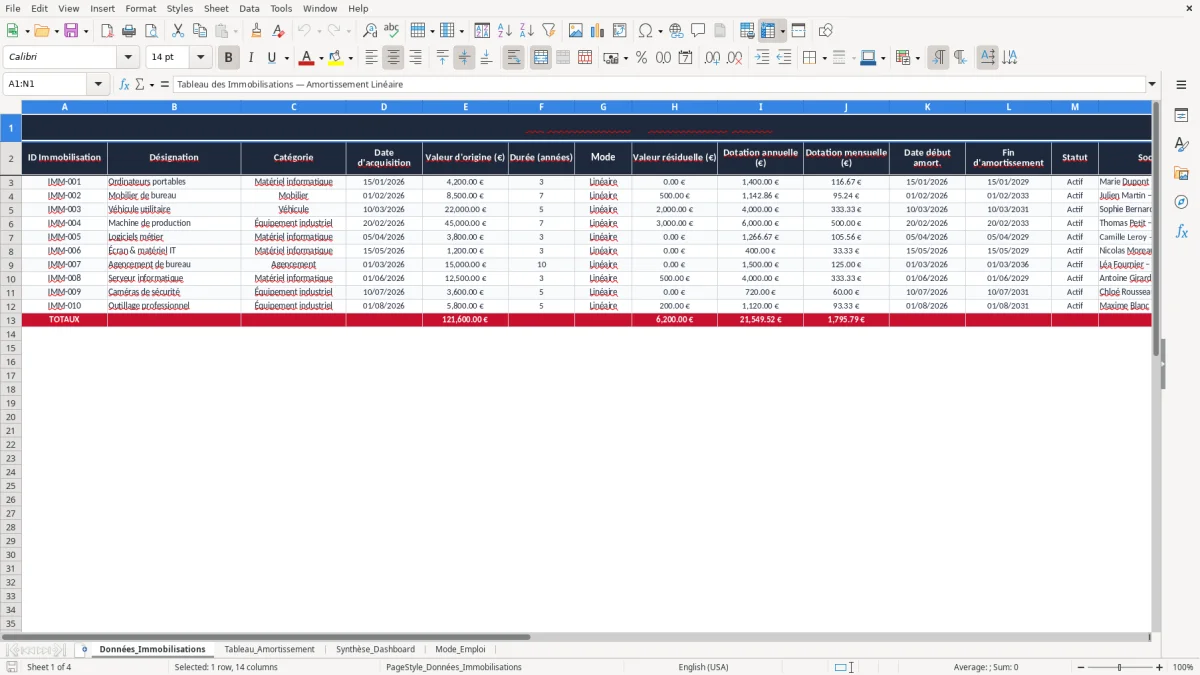
Ce modèle Excel calcule l’amortissement linéaire d’une immobilisation, année par année, avec le montant amortissable, l’annuité et la valeur nette comptable. Il sert à suivre proprement un matériel, un véhicule ou un logiciel sur toute sa durée d’utilisation.
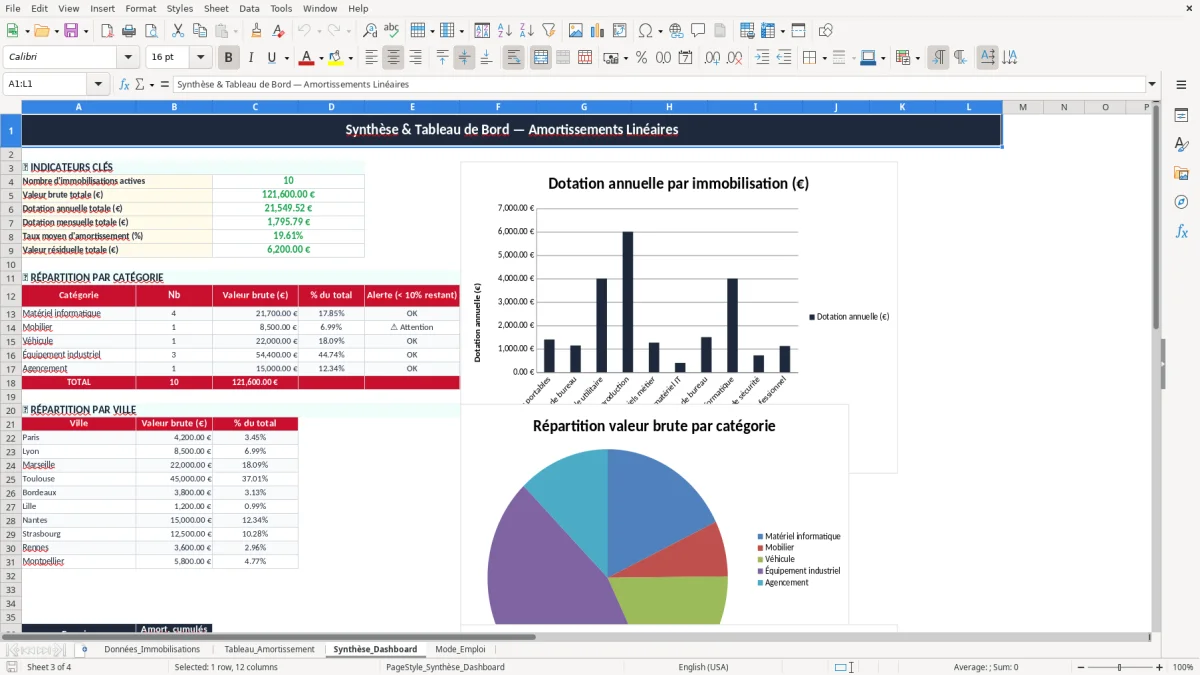
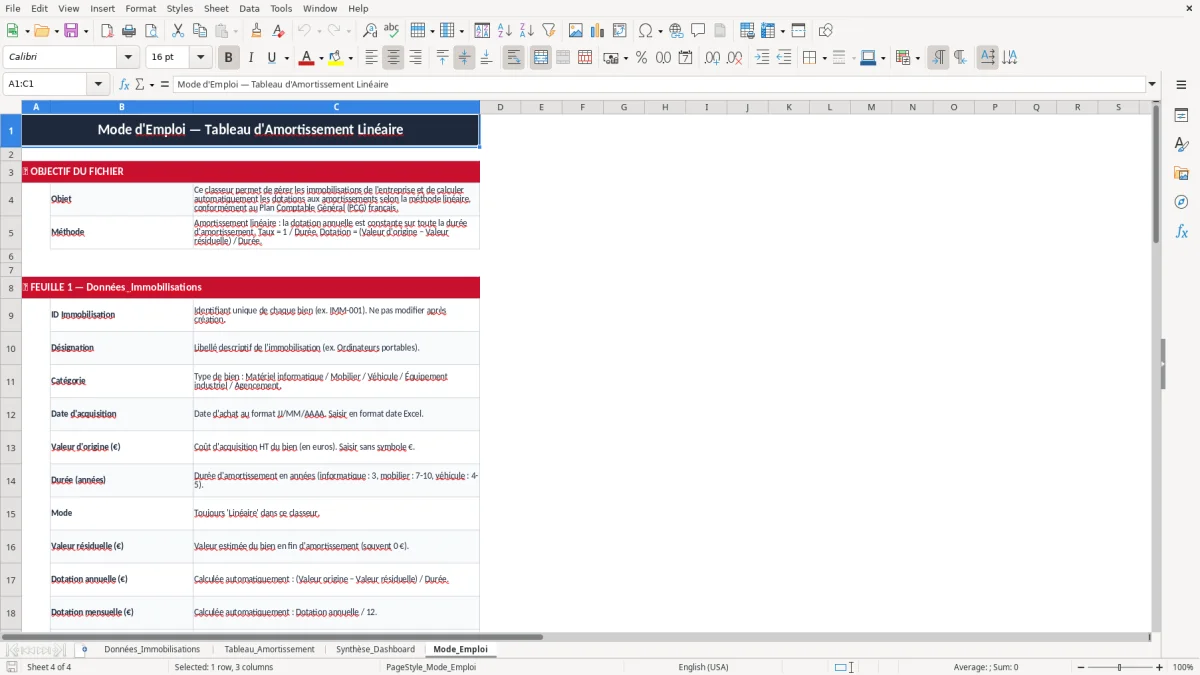
Le fichier contient un onglet de saisie des immobilisations, un tableau d’amortissement, un dashboard de synthèse et un mode d’emploi. Vous renseignez vos données d’achat, puis le tableau répartit automatiquement la charge sur la durée choisie.
L’image 1 montre l’onglet Données_Immobilisations avec les champs de base ; l’image 2 présente le Tableau_Amortissement ; l’image 3 affiche la Synthèse_Dashboard ; l’image 4 rassemble les consignes dans Mode_Emploi.
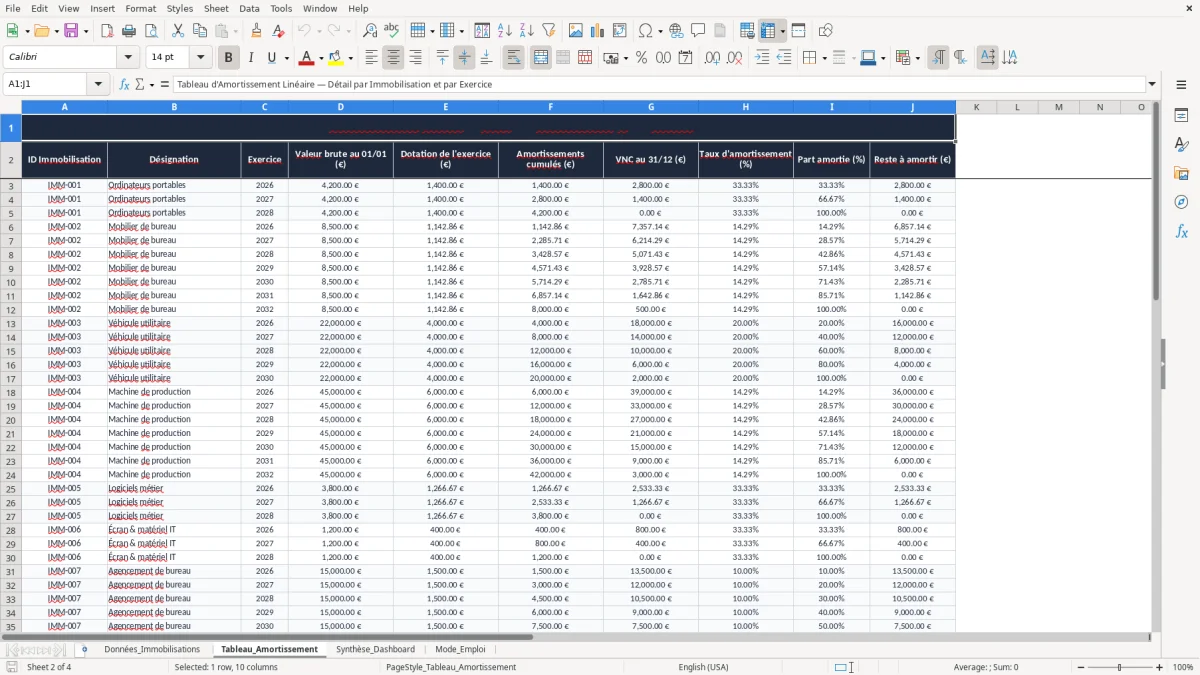
Ce type de fichier sert surtout quand vous devez suivre une immobilisation dès son entrée dans le patrimoine : ordinateur, véhicule utilitaire, machine de production, mobilier ou logiciel. L’amortissement linéaire est la méthode la plus lisible pour une petite structure, car la charge reste la même chaque année sur la durée retenue.
Dans une SARL de plomberie avec 4 salariés, un véhicule à 24 000 € HT amorti sur 5 ans donne 4 800 € par an, soit 400 € par mois en équivalent de suivi. Pour une boutique en ligne qui renouvelle 3 postes informatiques à 1 200 € chacun, le tableau évite de tout recalculer au moment de la clôture.
Le besoin apparaît souvent à la mise en service, puis à la clôture annuelle quand il faut passer les écritures au bon montant. Un gérant qui achète une machine en mars n’a pas intérêt à improviser en fin d’exercice : le tableau garde la trace de la date, de la durée et de la quote-part annuelle.
Pour la plupart des TPE, mieux vaut un tableau simple et propre qu’un fichier trop ambitieux. Quand vous avez 5 à 15 immobilisations, Excel suffit largement ; au-delà, surtout si vous multipliez les cessions et les mises au rebut, il faut commencer à structurer le suivi comme un vrai registre d’actifs.
En comptabilité française, l’amortissement traduit la consommation d’un bien sur sa durée d’utilisation. Le principe est simple : le coût amortissable est réparti de façon constante, ce qui facilite la lecture du compte de résultat et du bilan.
Un bien de 10 000 € amorti sur 5 ans donne 2 000 € par an, soit une charge régulière. Si le bien est mis en service en cours d’année, vous devez proratiser la première annuité selon la date réelle d’utilisation ; c’est là que le tableau Excel évite les erreurs de calcul.
Les pièces comptables doivent être conservées 10 ans, conformément à l’article L123-22 du Code de commerce. En pratique, gardez aussi la facture d’achat, la date de mise en service et la durée retenue, car ce sont les trois points que l’on vous demandera en cas de contrôle ou de reprise de dossier.
Si votre immobilisation est achetée avec TVA, le suivi du coût doit distinguer le HT et le TTC selon le régime de déduction. Pour les sociétés, les écritures d’amortissement s’intègrent ensuite à la liasse et au suivi du résultat ; pour un indépendant en micro-entreprise, le besoin est surtout de pilotage interne, car la logique fiscale est différente.
Le suivi annuel peut aussi intégrer le calcul des jours de fractionnement lorsque les congés payés doivent être ventilés avec précision.
L’erreur la plus fréquente est d’oublier la date de mise en service et de calculer une année pleine alors que le bien a commencé à être utilisé en milieu d’exercice. Sur une immobilisation à 18 000 € amortie sur 6 ans, une erreur de prorata d’un semestre représente déjà 1 500 € d’écart sur l’annuité.
Autre piège : mélanger le prix d’achat et le coût amortissable. Si vous ajoutez à tort une TVA non récupérable, ou si vous oubliez des frais accessoires réellement immobilisables, vous faussez la base dès le départ et vous déformez tout le tableau.
Un mauvais calcul peut créer un écart entre Excel et la comptabilité, puis vous obliger à refaire les écritures de clôture. Sur un dossier avec 12 immobilisations, une seule ligne erronée peut vous faire perdre 1 à 2 heures de reprise, surtout si vous devez retrouver le justificatif d’achat et recalculer la durée.
Quand le modèle n’est pas structuré, on voit vite apparaître des doublons, des cellules écrasées et des formules copiées trop loin. Au lieu de gagner du temps, vous passez votre soirée à corriger des valeurs nettes comptables incohérentes, alors qu’un tableau propre aurait verrouillé le suivi dès la première saisie.
Dans la même logique, un tableau de cadrage TVA structuré évite aussi les écarts de saisie en verrouillant le suivi dès la première opération.
Le meilleur moyen d’utiliser ce fichier durablement est de le rattacher à une routine fixe : saisie des immobilisations à l’achat, contrôle mensuel rapide, puis vérification à la clôture. Si vous attendez la fin d’année pour tout reprendre, vous perdez l’intérêt du suivi et vous multipliez les reprises manuelles.
Si vous gérez des dizaines d’actifs, des cessions fréquentes et plusieurs sites, Excel devient vite une solution de contrôle, pas de production. À ce stade, un logiciel de gestion des immobilisations devient plus sûr, surtout pour tracer les sorties, les amortissements dérogatoires et les historiques de modifications.
Il calcule la répartition régulière du coût d’une immobilisation sur sa durée d’utilisation, avec l’annuité, le cumul des amortissements et la valeur nette comptable. Vous obtenez une lecture claire du bien année par année, sans refaire les formules à la main.
Oui, c’est même l’usage le plus courant. Un ordinateur à 1 500 € amorti sur 3 ans donne 500 € par an ; un véhicule utilitaire à 20 000 € sur 5 ans donne 4 000 € par an, avant prorata de la première année si nécessaire.
En comptabilité, la base amortissable est généralement le coût hors taxe lorsque la TVA est récupérable. Si la TVA n’est pas déductible, le coût d’entrée peut être retenu TTC, ce qui change immédiatement l’annuité et le total à amortir.
Oui pour le suivi interne, surtout si vous voulez savoir quand un achat devient complètement amorti. En revanche, la logique fiscale d’une micro-entreprise n’est pas la même que celle d’une société à l’IS, donc ce fichier sert surtout à piloter vos biens et votre trésorerie.
Saisissez la vraie date de mise en service et contrôlez le prorata de départ. Sur un bien de 12 000 € amorti sur 4 ans, une mise en service au 1er juillet au lieu du 1er janvier change l’annuité de la première année de moitié ; l’écart est vite visible si le tableau est bien tenu.
Oui, c’est prévu pour cela. Dès que vous avez plusieurs biens à suivre, le plus simple est de conserver une ligne par immobilisation et de contrôler le total en synthèse, plutôt que de disperser les calculs dans plusieurs fichiers.
Élodie Fontaine conçoit les modèles Excel de Tableur Facile. Formée à la gestion et au contrôle de gestion, elle a passé dix ans à construire des tableurs pour des PME et des cabinets comptables. Elle vérifie chaque formule et chaque mise en forme avant publication.
Grégoire Marchand rédige les guides pas à pas de Tableur Facile. Ancien consultant en organisation, il traduit des tableurs complexes en instructions claires, pour que chaque modèle soit utilisable dès le premier téléchargement.