Suivi des candidatures Excel gratuit à télécharger (2026) – Modèle
11
Télécharger gratuitement
Tableau Excel gratuit pour suivre accidents, déclarations CPAM, arrêts, actions correctives et indicateurs par mois, ville et type.


Ce tableau Excel de suivi des accidents du travail centralise chaque événement, les arrêts, la déclaration CPAM, les témoins et les actions correctives. Il comprend un onglet de saisie jusqu’à 999 lignes, un tableau de bord avec indicateurs et graphiques, ainsi que des référentiels prêts à l’emploi.
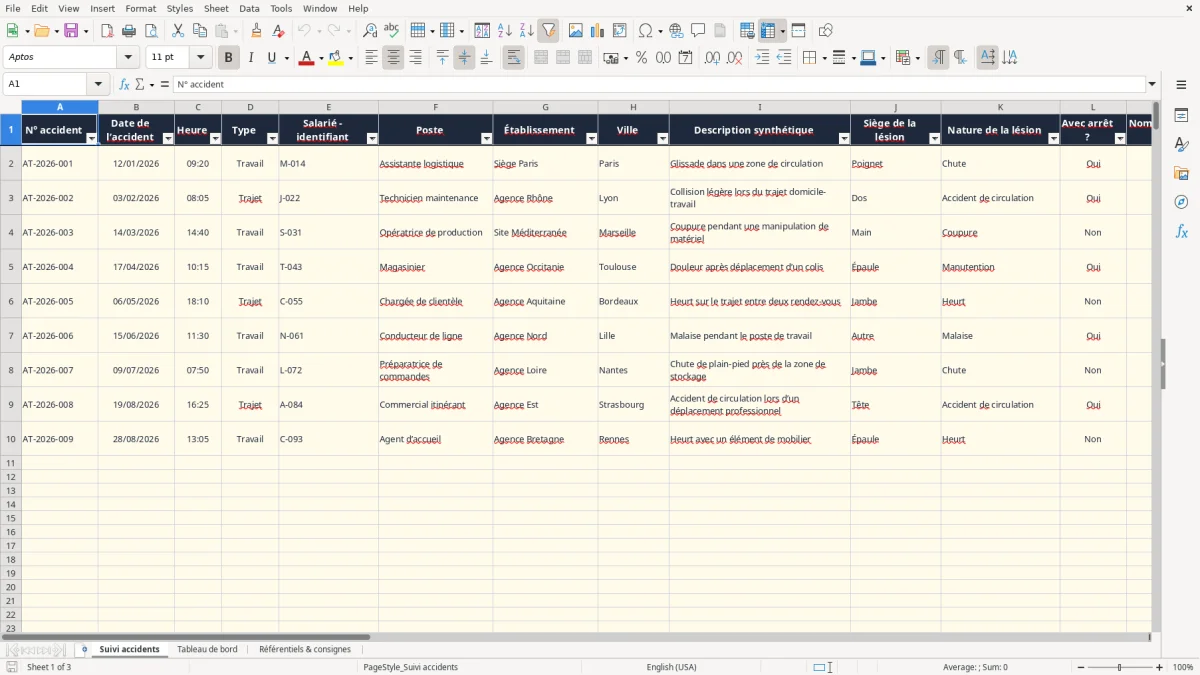
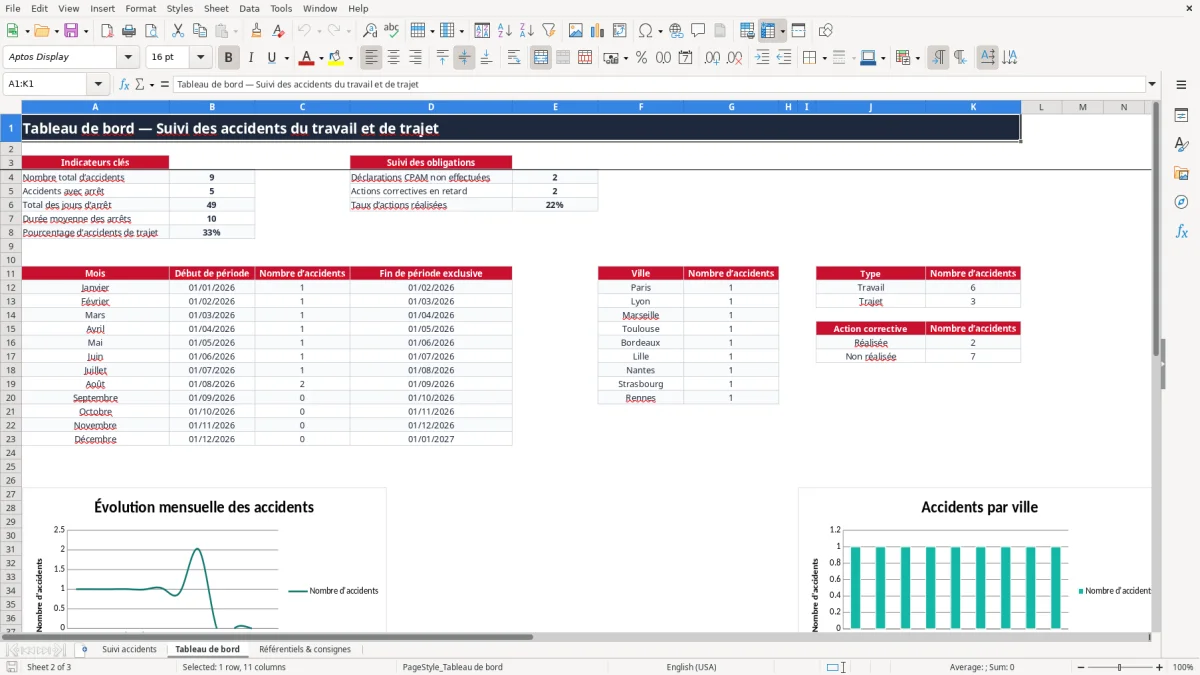
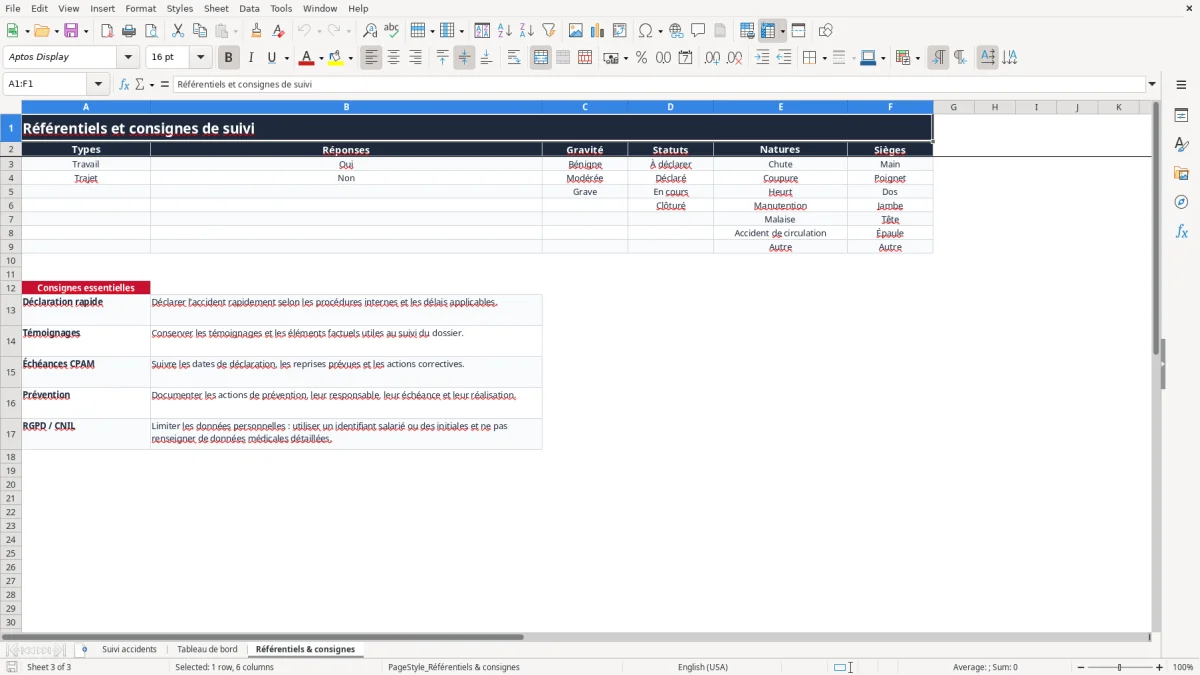
L’onglet Suivi accidents (image 1) rassemble 25 colonnes, de l’identifiant de l’accident à l’alerte automatique. L’image 2 montre le Tableau de bord avec les totaux, les échéances et quatre graphiques ; l’image 3 présente les listes de référence et les consignes, notamment celles liées au RGPD.
Dans une entreprise de bâtiment, l’assistante de gestion ou le responsable QHSE renseigne l’événement dès qu’un salarié signale une blessure. Le gérant d’une SARL de plomberie peut ainsi enregistrer le chantier, le poste, le type Travail ou Trajet, l’arrêt et l’action de prévention sans chercher dans plusieurs fichiers.
Le tableau convient aussi à une entreprise industrielle multi-sites. Avec 4 salariés et 3 accidents sur un trimestre, les colonnes Établissement et Ville permettent de distinguer Paris, Lyon et Marseille, tandis que le tableau de bord compte les événements par mois et par lieu.
La saisie se fait immédiatement après le recueil des faits, puis lors du point hebdomadaire de prévention. En fin de mois, le responsable vérifie les déclarations CPAM, les reprises prévues et les actions non réalisées. L’image 1 montre cette logique : les informations factuelles sont à gauche, le suivi administratif et les actions correctives à droite.
Le trésorier d’une association employeuse ou une collectivité peut également utiliser ce fichier pour suivre un accident pendant une saison. Pour 12 événements annuels, le tableau offre une lecture plus fiable qu’une succession de courriels. Mon avis est net : pour une structure de moins de 20 salariés, ce fichier est préférable à un tableau librement construit, car les catégories restent homogènes et les alertes sont déjà préparées.
En France, l’employeur doit déclarer l’accident du travail à la CPAM dans les 48 heures, hors dimanches et jours fériés, selon l’article R441-3 du Code de la sécurité sociale. Le salarié doit, de son côté, informer l’employeur dans les 24 heures, sauf impossibilité ou force majeure. Le tableau ne transmet aucune déclaration : il sert à suivre la date, le statut et la preuve de l’action réalisée.
L’employeur peut émettre des réserves motivées dans les 10 jours francs suivant la déclaration. Les colonnes Date de déclaration, Déclaration CPAM effectuée ? et Statut du dossier permettent de repérer un dossier incomplet. Pour un accident survenu le 14/03/2026, la saisie doit conserver les faits, le témoin identifié et la date d’envoi, sans transformer le fichier en dossier médical.
Le suivi doit s’articuler avec le DUERP, obligatoire dès le premier salarié, qui recense les risques et les mesures de prévention. Le CSE doit être mis en place à partir de 11 salariés si les conditions légales sont réunies ; il contribue aux questions de santé, sécurité et conditions de travail.
Le RGPD impose de limiter les données personnelles. L’onglet Référentiels & consignes recommande l’identifiant salarié ou les initiales et interdit les détails médicaux inutiles. Conservez les accès, limitez les destinataires et ne stockez pas ce fichier dans un dossier partagé ouvert à toute l’entreprise. Pour les obligations légales, je recommande de traiter Excel comme un registre de pilotage, jamais comme un substitut aux téléservices ou aux documents officiels.
Le premier dérapage observé en formation est la saisie de l’accident sans statut ni date de déclaration. Un dossier indiqué comme À déclarer, mais sans action dans les 48 heures, reste invisible dans une boîte de réception saturée. Dans ce modèle, l’indicateur Déclarations CPAM non effectuées attire l’attention, mais il ne remplace pas le contrôle du justificatif d’envoi.
Autre erreur coûteuse : inscrire 12 jours d’arrêt dans la mauvaise ligne ou laisser une date de reprise prévue alors que la reprise effective est connue. Pour 5 accidents affichant chacun 12 jours, une simple confusion peut gonfler le total de 60 jours et fausser la moyenne du tableau de bord. Vérifiez donc l’identifiant AT-AAAA-xxx avant de modifier une ligne existante.
Écrire Rappeler les consignes dans la colonne Action corrective ne suffit pas. Sans responsable, échéance et réponse Oui/Non, personne ne sait qui doit agir. Une échéance au 15/12/2026 avec Action réalisée ? = Non déclenche ensuite l’alerte Action en retard lorsque la date est dépassée.
Enfin, ne confondez pas accident bénin et absence de risque. Une coupure sans arrêt peut signaler un problème de gants ou de méthode ; un accident de trajet grave peut exiger une analyse distincte. L’image 1 montre pourquoi il faut conserver la description synthétique, le siège et la nature de la lésion. Ma préférence est de renseigner des faits observables, comme glissade dans une zone de circulation, plutôt qu’une conclusion vague comme faute d’attention.
Réservez 15 minutes chaque vendredi au responsable de site ou à l’assistante de gestion. Il vérifie les nouvelles lignes, les dates de déclaration, les reprises prévues et les échéances d’actions. Cette fréquence évite de découvrir en décembre une action prévue le 15/12/2026 et déjà dépassée.
Ne remplacez pas manuellement Chute par Chute avec arrêt ou Travail par Accident travail : les listes de l’onglet Référentiels & consignes alimentent les validations et les comptages. De même, saisissez les dates au format JJ/MM/AAAA et les jours d’arrêt comme un nombre entier, de 0 à 999 selon la limite de contrôle du fichier.
L’image 2 doit être consultée après chaque réunion : elle montre les totaux, les mois de janvier à décembre 2026, les villes et les types. Si vous avez 300 accidents par an, le classeur reste adapté à ce volume préparé sur 999 lignes. Au-delà, ou si plusieurs personnes doivent modifier simultanément les dossiers avec historique et droits fins, passez à un logiciel QHSE ou RH ; Excel est alors dépassé, surtout pour la traçabilité.
Non. Il suit la préparation et l’état de la déclaration : réponse Oui/Non, date de déclaration et statut du dossier. La déclaration doit être effectuée via la procédure officielle, notamment dans le délai de 48 heures prévu par l’article R441-3 du Code de la sécurité sociale.
L’onglet Suivi accidents est préparé de la ligne 2 à la ligne 1000, soit 999 lignes opérationnelles sous l’en-tête. La colonne Y contient les formules d’alerte sur cette plage.
Le tableau de bord calcule le nombre total d’accidents, ceux avec arrêt, le total et la moyenne des jours d’arrêt, le pourcentage d’accidents de trajet, les déclarations CPAM non effectuées, les actions en retard et le taux d’actions réalisées.
Oui. Sélectionnez Trajet dans la colonne Type. Le tableau de bord compte ensuite ces événements et calcule leur pourcentage parmi les accidents renseignés.
Les exemples utilisent des identifiants salariés comme M-014, J-022 ou S-031, et non des noms complets. L’onglet Référentiels & consignes rappelle de limiter les données personnelles et de ne pas saisir de données médicales détaillées, conformément au RGPD.
La colonne Alerte se base sur l’action réalisée, son échéance, la déclaration CPAM et la présence d’un arrêt. Si une action est indiquée Non et que son échéance est dépassée, le résultat peut afficher Action en retard ; si la déclaration est Non, il peut afficher Déclaration à effectuer.
Élodie Fontaine conçoit les modèles Excel de Tableur Facile. Formée à la gestion et au contrôle de gestion, elle a passé dix ans à construire des tableurs pour des PME et des cabinets comptables. Elle vérifie chaque formule et chaque mise en forme avant publication.
Grégoire Marchand rédige les guides pas à pas de Tableur Facile. Ancien consultant en organisation, il traduit des tableurs complexes en instructions claires, pour que chaque modèle soit utilisable dès le premier téléchargement.