Suivi des candidatures Excel gratuit à télécharger (2026) – Modèle
11
Télécharger gratuitement
Checklist Excel pour suivre les pièces, la DPAE et la visite médicale de chaque salarié, avec taux de complétude et tableau de bord.


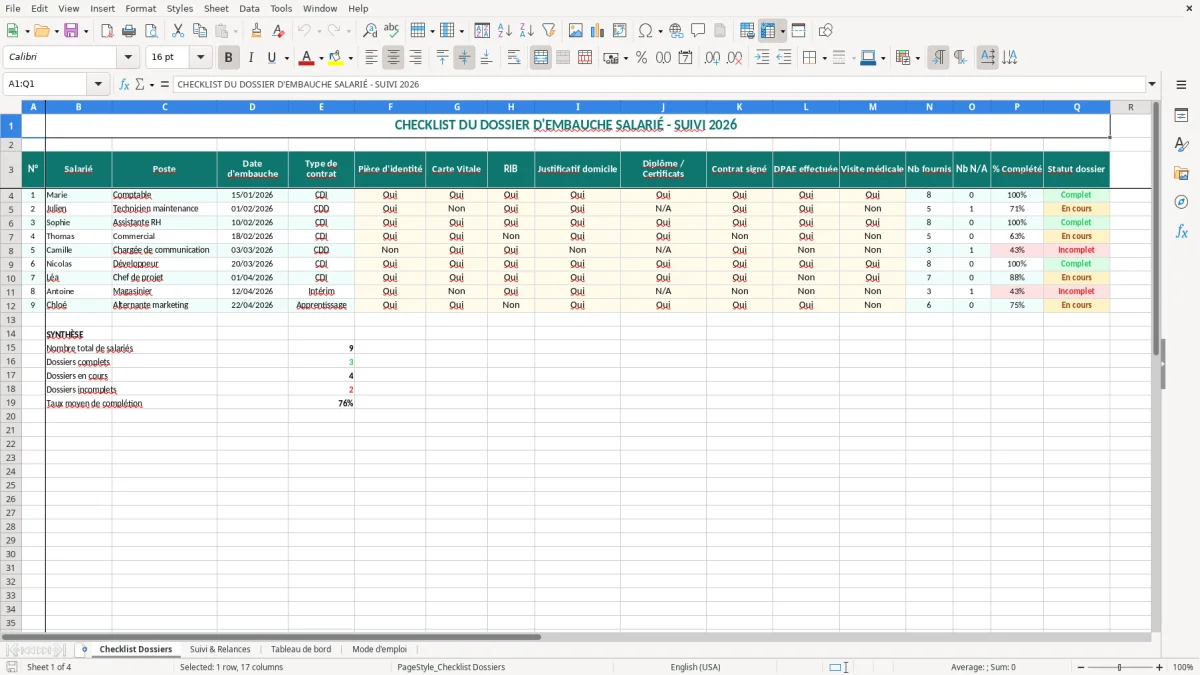
Cette checklist du dossier d’embauche salarié Excel centralise, pour chaque recrue, les pièces à fournir, les formalités réalisées et l’état du dossier. Elle suit notamment l’identité, la carte Vitale, le RIB, le justificatif de domicile, le contrat signé, la DPAE et la visite médicale, puis calcule automatiquement le taux de complétude.
Le fichier comporte quatre onglets : Checklist Dossiers, Suivi & Relances, Tableau de bord et Mode d'emploi. L’image 1 montre le tableau principal, avec une ligne par salarié et des colonnes de contrôle jusqu’au statut final du dossier.
Dans une petite entreprise, le dossier d’embauche est souvent partagé entre le gérant, l’assistante de gestion et le cabinet chargé de la paie. Une checklist évite de rechercher dans dix courriels le RIB d’un technicien ou la preuve de réalisation de la DPAE avant son arrivée.
L’image 1 présente l’onglet Checklist Dossiers : chaque ligne correspond à une personne et les colonnes vont de l’identité du salarié au statut du dossier. On y trouve notamment le poste, la date d’embauche, le type de contrat, cinq catégories de pièces, puis les indicateurs calculés. Cette organisation convient à une SARL de plomberie qui recrute quatre salariés sur un trimestre comme à une association qui prépare les contrats de ses éducateurs avant le début de la saison.
Une assistante RH peut ouvrir le fichier chaque matin pendant une campagne de recrutement, tandis qu’un artisan avec quatre salariés s’en sert le vendredi pour vérifier les arrivées prévues le mois suivant. Dans une boutique en ligne de 300 commandes mensuelles, le responsable administratif n’a pas le même volume d’embauches, mais il doit tout de même fournir des dossiers fiables au gestionnaire de paie.
Pour un exemple concret, imaginez trois embauches en février : Julien, technicien en CDD au 01/02/2026, Sophie, assistante RH en CDI au 10/02/2026, et Thomas, commercial en CDI au 18/02/2026. Le tableau permet de voir immédiatement que Sophie a fourni 7 éléments sur 8 attendus, alors que le RIB de Thomas manque encore.
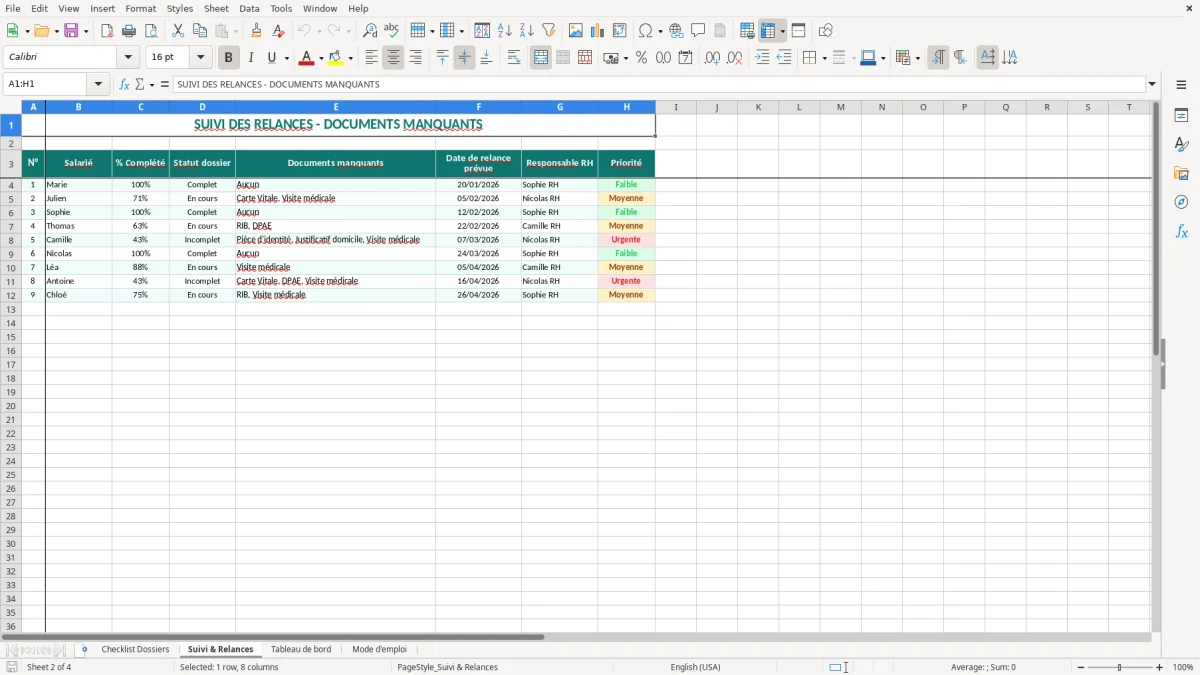
Le trésorier d’un club sportif ou le président d’une association employeuse peut utiliser la même logique avant la préparation de la DSN. L’image 2, consacrée au Suivi & Relances, donne un espace distinct pour noter les demandes en attente et ne pas mélanger les pièces reçues avec les relances à faire.
La DPAE doit être transmise à l’URSSAF avant la mise au travail effective du salarié, au plus tôt 8 jours avant l’embauche. Dans la checklist, la colonne DPAE effectuée sert de contrôle interne : elle ne constitue pas la déclaration et ne dispense pas de conserver l’accusé de réception.
Le contrat écrit est obligatoire dans plusieurs situations, notamment pour un CDD et pour le travail à temps partiel. Pour un CDI à temps complet, l’employeur doit remettre les informations essentielles relatives à la relation de travail dans les délais prévus par le Code du travail. La colonne Contrat signé doit donc être alimentée uniquement après vérification du document réellement signé, pas après son simple envoi par courriel.
L’employeur peut demander les informations nécessaires à l’embauche, mais il doit appliquer le RGPD : finalité claire, accès limité et conservation maîtrisée. Une copie de pièce d’identité, un RIB ou un justificatif de domicile ne doivent pas circuler dans un fichier partagé avec toute l’entreprise. La CNIL recommande de limiter les données collectées à ce qui est utile à la gestion du personnel.
La visite d’information et de prévention doit en principe être organisée dans les 3 mois suivant la prise de poste, avec des règles particulières pour certains travailleurs et certains risques. La colonne Visite médicale permet de suivre l’organisation de ce rendez-vous, sans confondre cette formalité avec un avis d’aptitude délivré dans le cadre d’un suivi renforcé.
Les documents comptables liés à la paie sont conservés selon les durées applicables, et les documents de gestion du personnel peuvent avoir des durées différentes. Les pièces comptables doivent être conservées 10 ans selon l’article L123-22 du Code de commerce, mais cette règle ne signifie pas que chaque donnée RH doit rester indéfiniment dans Excel.
Mon choix est net : utilisez ce modèle comme tableau de contrôle, puis archivez les justificatifs dans un espace RH sécurisé. Pour 12 salariés, un contrôle hebdomadaire suffit généralement ; pour 50 embauches réparties sur l’année, il faut déjà formaliser les droits d’accès et le classement documentaire.
À ce niveau d’effectif, le suivi des droits d’accès prend aussi tout son sens avec un calcul de la masse salariale cohérent, afin de rattacher les pièces RH aux coûts de paie correspondants.
Le problème le plus fréquent est de cocher la ligne dès que le salarié promet d’envoyer le document. J’ai vu des dossiers marqués complets alors que le contrat n’était pas signé et que la DPAE n’avait pas encore été enregistrée. Dans le fichier, ces éléments disposent de colonnes séparées : il faut les mettre à jour indépendamment.
Autre cas classique : le RIB est bien présent, mais le nom du titulaire ne correspond pas au salarié. La paie peut alors être rejetée ou versée sur un compte erroné. Pour un salaire net de 1 850 € et 4 salariés concernés, une correction de virement mobilise vite une demi-journée, sans compter l’inquiétude des personnes payées en retard.
La colonne Nb N/A est utile seulement si la mention est justifiée. La déclarer pour un diplôme alors que le poste exige une qualification revient à gonfler artificiellement le % Complété. Sur 10 contrôles, 2 éléments placés à tort en N/A peuvent afficher 100 % alors que le dossier est réellement incomplet.
Pour un poste de magasinier, une certification de conduite peut être indispensable selon les tâches confiées ; pour un poste administratif, elle peut ne pas être pertinente. La bonne méthode consiste à définir les pièces attendues par poste avant de valider la ligne, plutôt que d’utiliser N/A comme raccourci.
Sans registre central, chacun pense que l’autre a demandé la pièce manquante. Une assistante relance le salarié pour son justificatif de domicile, le gérant demande le contrat signé au cabinet, et personne ne vérifie la DPAE. Avec 8 recrutements en même temps, trois messages oubliés peuvent retarder l’envoi des éléments de paie et créer une régularisation coûteuse.
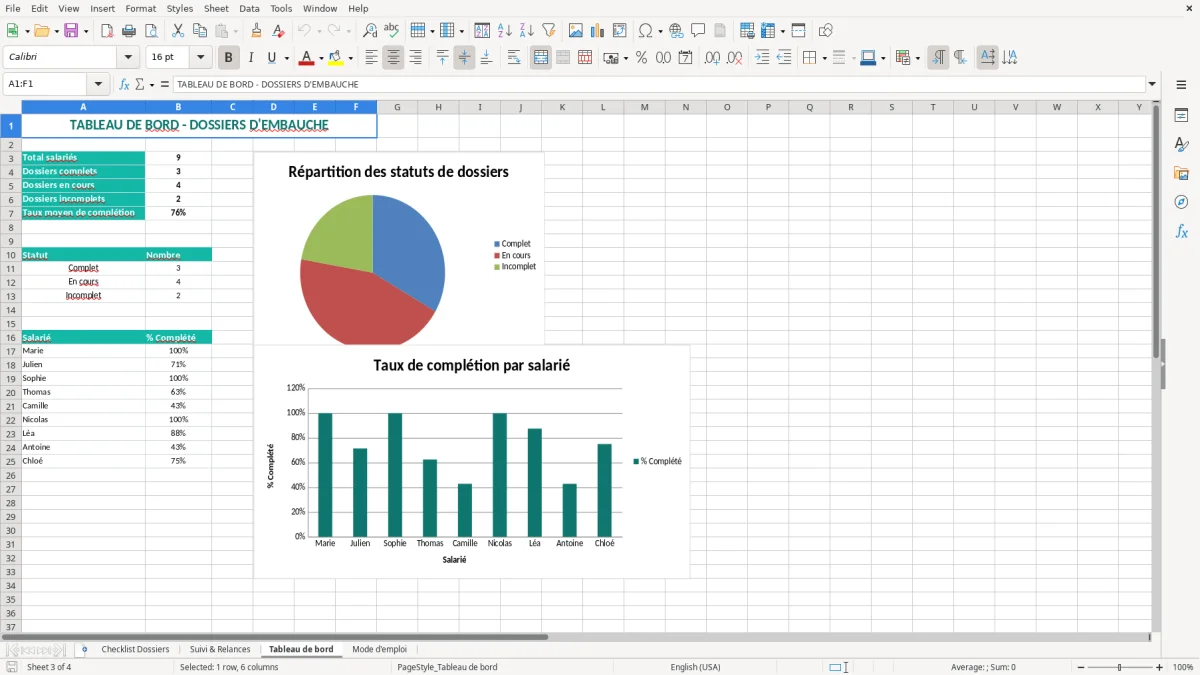
L’image 2 montre pourquoi l’onglet Suivi & Relances doit être utilisé séparément de la checklist : on y note l’action à effectuer, tandis que la première feuille conserve l’état documentaire. L’image 3 permet ensuite de repérer les écarts entre les dossiers presque terminés et ceux qui restent très incomplets.
L’écart apparaît aussi quand les dossiers avancent sans contrôle du temps de travail, car un suivi des heures supplémentaires s’ajoute alors naturellement au suivi documentaire pour éviter les régularisations de paie.
Le meilleur moment pour utiliser ce fichier est le créneau déjà consacré à la préparation de la paie ou à la transmission des variables au cabinet. Chaque vendredi, consacrez 15 minutes aux embauches des 30 prochains jours : une personne vérifie les nouvelles lignes et une autre confirme les formalités sensibles.
Le % Complété ne doit pas devenir un objectif artificiel. Un dossier à 90 % peut être plus urgent qu’un dossier à 60 % si l’élément manquant est la DPAE ou le contrat signé. L’image 3 présente le tableau de bord : utilisez-le pour prioriser les actions, pas seulement pour produire un chiffre rassurant.
Dans un service de 20 salariés, 5 nouveaux dossiers suivis chaque mois représentent 60 lignes créées sur une année. Sans routine fixe, les relances se dispersent ; avec un contrôle de 15 minutes par semaine, vous repérez les écarts avant la préparation de la DSN.
Excel reste adapté à une TPE qui gère quelques embauches et qui maîtrise ses accès. Je recommande toutefois un logiciel RH dès que plusieurs personnes modifient le fichier simultanément, que les habilitations deviennent difficiles à gérer ou que le volume dépasse environ 50 dossiers actifs.
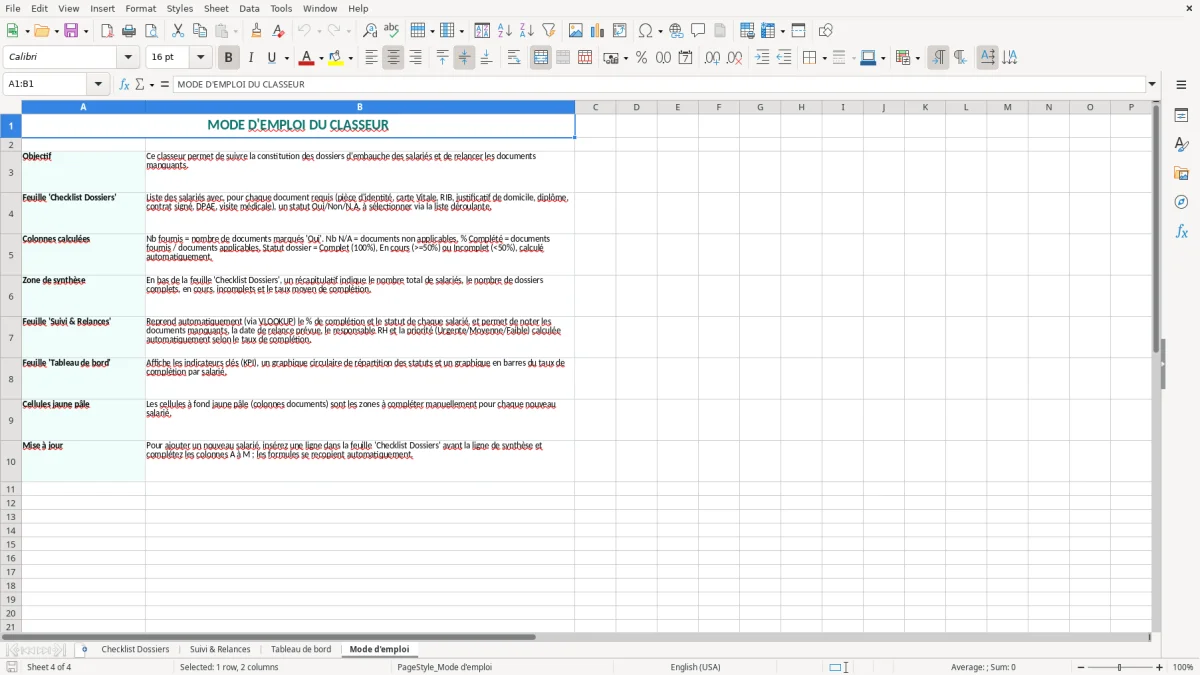
L’image 4, dans Mode d'emploi, doit être consultée avant toute transmission. Protégez le classeur, évitez les pièces jointes non chiffrées et supprimez les anciennes données selon votre politique de conservation : un tableau pratique ne doit pas devenir un dossier RH accessible à tous.
Le modèle suit la pièce d’identité, la carte Vitale, le RIB, le justificatif de domicile, les diplômes ou certificats, le contrat signé, la DPAE et la visite médicale. Les colonnes Nb fournis, Nb N/A et % Complété synthétisent ensuite l’état du dossier.
Non. La colonne DPAE effectuée est un contrôle interne uniquement. La DPAE doit être transmise à l’URSSAF avant la mise au travail effective, au plus tôt 8 jours avant l’embauche, et son accusé de réception doit être conservé.
Oui. La colonne Type de contrat permet de distinguer notamment CDI, CDD et intérim. Pour un CDD, vérifiez en plus que le contrat écrit comporte le motif, le terme ou la durée minimale et les mentions exigées par le Code du travail.
Le % Complété mesure les éléments renseignés dans la ligne, en tenant compte du nombre de pièces fournies et des éléments déclarés N/A. Un taux élevé ne remplace pas le contrôle du contenu : un RIB illisible ou une pièce expirée doit être corrigé même si le dossier affiche 100 %.
Limitez l’accès aux personnes chargées des ressources humaines, stockez le fichier dans un emplacement sécurisé et ne conservez que les données nécessaires. La pièce d’identité, le RIB et le justificatif de domicile sont des données personnelles soumises aux principes du RGPD et aux règles internes de conservation.
La visite d’information et de prévention intervient en principe dans les 3 mois suivant la prise de poste, avec des exceptions selon l’âge, le poste et les risques professionnels. Utilisez la colonne Visite médicale pour suivre l’organisation du rendez-vous et appliquez les règles du service de prévention et de santé au travail.
Élodie Fontaine conçoit les modèles Excel de Tableur Facile. Formée à la gestion et au contrôle de gestion, elle a passé dix ans à construire des tableurs pour des PME et des cabinets comptables. Elle vérifie chaque formule et chaque mise en forme avant publication.
Grégoire Marchand rédige les guides pas à pas de Tableur Facile. Ancien consultant en organisation, il traduit des tableurs complexes en instructions claires, pour que chaque modèle soit utilisable dès le premier téléchargement.